


چرا وارد پیشخوان وردپرس نمیشوم؟ ۹ علت و روش رفع مشکل

یکی از مشکلاتی که ممکن است مدیران سایتهای وردپرسی با آن مواجه شوند، وارد نشدن به پیشخوان وردپرس است. گاهی اطلاعات ورود را وارد میکنید، اما دوباره به صفحه لاگین برمیگردید. در بعضی مواقع نیز با خطای 403 یا 500 روبهرو میشوید یا پس از ورود، صفحه مدیریت بهدرستی بارگذاری نمیشود.
این مشکل همیشه به معنی خراب شدن سایت نیست. گاهی پاک کردن کوکیهای مرورگر یا اصلاح رمز عبور کافی است؛ اما در شرایطی دیگر، تداخل افزونهها، تنظیمات امنیتی، مشکلات سرور یا خطاهای PHP باعث مسدود شدن دسترسی به مدیریت وردپرس میشوند.
در این مقاله از وبجامه، ۹ علت رایج وارد نشدن به پیشخوان وردپرس را بررسی میکنیم و برای هرکدام راهکارهایی ارائه میدهیم تا بتوانید مشکل را مرحلهبهمرحله شناسایی و برطرف کنید.
چگونه وارد پیشخوان وردپرس شویم؟
برای ورود به پنل مدیریت وردپرس، معمولاً کافی است آدرس سایت خود را به یکی از شکلهای زیر وارد کنید:
https://example.com/wp-adminhttps://example.com/wp-login.php
بهجای example.com، دامنه سایت خودتان را قرار دهید. اگر سایت شما روی آدرس دیگری نصب شده یا از افزونه تغییر آدرس ورود استفاده میکند، ممکن است مسیر ورود متفاوت باشد.
اگر با باز کردن این آدرسها نمیتوانید وارد حساب کاربری خود شوید، ابتدا مشخص کنید دقیقاً چه اتفاقی میافتد: آیا رمز عبور پذیرفته نمیشود؟ صفحه مرتباً رفرش میشود؟ خطای خاصی نمایش داده میشود؟ یا اصلاً صفحه ورود باز نمیشود؟
شناخت نوع خطا کمک میکند بهجای تغییرات تصادفی، راهکار مناسب را انتخاب کنید.
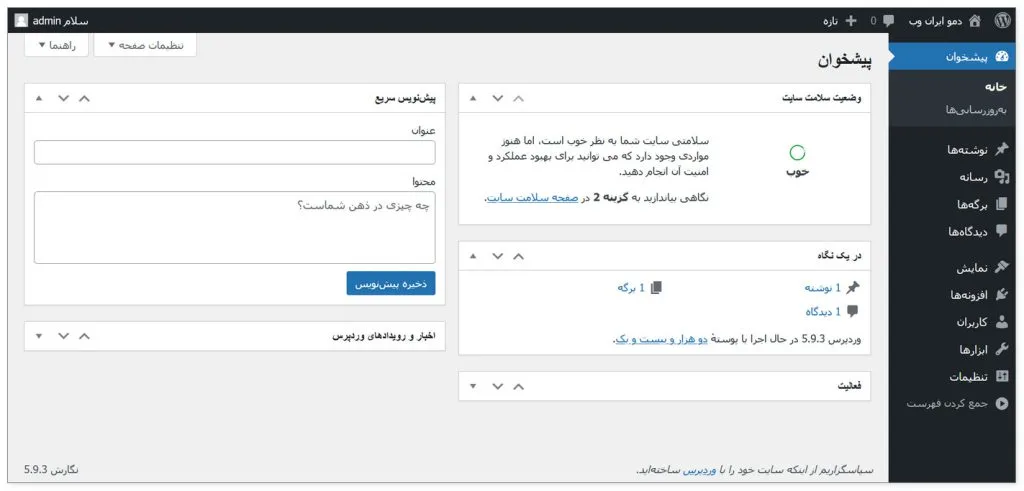
۱. نام کاربری یا رمز عبور وردپرس اشتباه است
یکی از سادهترین علتهای ورود ناموفق، وارد کردن نام کاربری یا رمز عبور اشتباه است. توجه داشته باشید که اطلاعات ورود به وردپرس به بزرگی و کوچکی حروف حساس هستند و ممکن است رمز ذخیرهشده در مرورگر قدیمی باشد.
راهکار رفع مشکل
۱. نام کاربری و رمز عبور را دوباره بررسی کنید.
۲. اگر از قابلیت تکمیل خودکار مرورگر استفاده میکنید، اطلاعات ذخیرهشده را پاک کنید و رمز را دستی وارد کنید.
۳. روی گزینه «رمز عبور خود را فراموش کردهاید؟» در صفحه ورود کلیک کنید.
۴. ایمیل مرتبط با حساب کاربری را وارد کنید و در صورت دریافت پیام بازیابی، مراحل تعیین رمز جدید را انجام دهید.
اگر ایمیل بازیابی دریافت نمیکنید، پوشه هرزنامه را بررسی کنید. در صورت ادامه مشکل، ممکن است لازم باشد تنظیمات ایمیل سایت یا روش بازیابی رمز عبور از طریق هاست بررسی شود.
نکته: اگر احتمال میدهید حساب مدیر سایت تغییر کرده یا فرد دیگری به آن دسترسی پیدا کرده است، علاوه بر بازیابی رمز، امنیت حسابهای مدیریتی و ایمیل مرتبط را نیز بررسی کنید.
۲. پس از ورود دوباره به صفحه لاگین برمیگردم
اگر نام کاربری و رمز عبور را وارد میکنید و وردپرس دوباره همان صفحه ورود را نمایش میدهد، ممکن است مشکل به کوکیهای مرورگر، کش سایت یا تنظیمات آدرس وردپرس مربوط باشد.
وردپرس برای تشخیص وضعیت ورود کاربران از کوکیهای احراز هویت استفاده میکند. اگر این کوکیها بهدرستی ذخیره یا شناسایی نشوند، ورود شما کامل نخواهد شد.
راهکارهای پیشنهادی
- سایت را در یک پنجره ناشناس مرورگر باز کنید.
- کوکیها و کش مرورگر را پاک کنید.
- مطمئن شوید مرورگر اجازه ذخیره کوکیهای سایت را میدهد.
- اگر از افزونه کش استفاده میکنید، کش مربوط به صفحه ورود و درخواستهای احراز هویت را مطابق تنظیمات افزونه بررسی کنید.
- آدرس وردپرس و آدرس سایت را از نظر استفاده یکسان از HTTP یا HTTPS بررسی کنید.
اگر پس از انتقال سایت به هاست جدید یا تغییر دامنه این مشکل ایجاد شده است، تنظیمات نشانی سایت و پیکربندی HTTPS اهمیت بیشتری پیدا میکنند.
برای اطلاعات بیشتر میتوانید راهنمای رسمی وردپرس درباره رفع مشکلات ورود را مطالعه کنید.
۳. خطای 403 هنگام ورود به پیشخوان وردپرس نمایش داده میشود
خطای 403 Forbidden به این معنی است که سرور درخواست شما را میفهمد، اما اجازه دسترسی به منبع موردنظر را نمیدهد.
اگر این خطا هنگام باز کردن /wp-admin یا /wp-login.php نمایش داده میشود، ممکن است یکی از موارد زیر عامل آن باشد:
- قوانین امنیتی هاست یا فایروال
- محدودیت دسترسی ایجادشده توسط افزونه امنیتی
- تنظیمات نادرست فایل
.htaccess - مجوزهای نامناسب فایلها و پوشهها
- مسدود شدن IP کاربر توسط سیستم امنیتی
چگونه خطای 403 را برطرف کنیم؟
ابتدا بررسی کنید آیا فقط پنل مدیریت با خطا مواجه است یا صفحات عمومی سایت نیز باز نمیشوند.
اگر از افزونه امنیتی استفاده میکنید، گزارشهای همان افزونه را برای شناسایی درخواست مسدودشده بررسی کنید. اگر به پیشخوان دسترسی ندارید، میتوانید از طریق فایل منیجر هاست یا FTP و با تهیه نسخه پشتیبان، افزونه مشکوک را موقتاً غیرفعال کنید.
اگر مشکل ادامه داشت، از پشتیبانی هاست بخواهید لاگهای وبسرور و قوانین فایروال را بررسی کند.
فایل .htaccess را بدون تهیه نسخه پشتیبان حذف یا بازنویسی نکنید؛ زیرا ممکن است روی پیوندهای یکتا یا سایر بخشهای سایت اثر بگذارد.
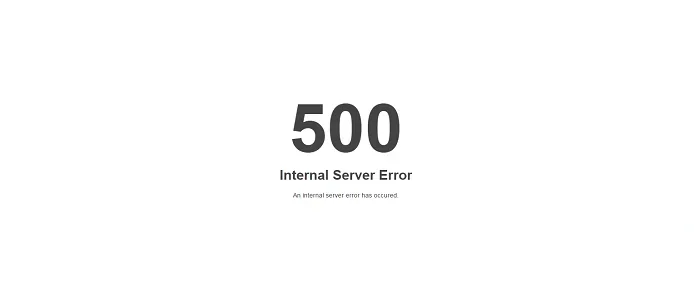
۴. خطای 500 یا خطای بحرانی وردپرس رخ داده است
خطای 500 معمولاً به مشکلی در پردازش درخواست توسط سرور اشاره دارد. اگر بهجای صفحه ورود، صفحه سفید یا پیام «در این وبسایت یک خطای بحرانی رخ داده است» میبینید، ممکن است خطای PHP یا تداخل یکی از اجزای سایت عامل مشکل باشد.
از علتهای احتمالی میتوان به موارد زیر اشاره کرد:
- ناسازگاری افزونه با نسخه وردپرس یا PHP
- خطا در قالب فعال
- کد سفارشی معیوب
- کمبود منابع سرور
- خطاهای مربوط به اجرای فایلهای PHP
روش بررسی و رفع خطا
۱. ایمیل مدیر سایت را بررسی کنید؛ وردپرس در برخی خطاهای بحرانی، پیام بازیابی ارسال میکند.
۲. اگر لینک Recovery Mode دریافت کردهاید، از آن برای ورود به حالت بازیابی استفاده کنید.
۳. پس از ورود، اعلان خطا را بررسی کنید و افزونه یا قالب مشکلساز را شناسایی کنید.
۴. اگر به پیشخوان دسترسی ندارید، لاگ خطای PHP در هاست را بررسی کنید یا از پشتیبانی هاست کمک بگیرید.
در صورت فعالسازی حالت اشکالزدایی وردپرس، از نمایش خطاهای فنی در صفحات عمومی سایت خودداری کنید؛ زیرا ممکن است اطلاعات داخلی سرور یا مسیر فایلها را آشکار کند.
راهنمای رسمی حالت بازیابی وردپرس اطلاعات بیشتری درباره این قابلیت ارائه میدهد.
۵. تداخل افزونهها مانع ورود به وردپرس شده است
افزونهها امکانات مختلفی به وردپرس اضافه میکنند، اما گاهی ناسازگاری میان دو افزونه یا خطای یک افزونه میتواند ورود به پیشخوان را مختل کند.
این مشکل ممکن است بعد از نصب افزونه جدید، بروزرسانی وردپرس یا تغییر نسخه PHP ظاهر شود. اگر علت مشخص نیست، مراحل اصولی رفع خطاهای رایج وردپرس را دنبال کنید.
چگونه افزونه مشکلساز را پیدا کنیم؟
اگر به مدیریت وردپرس دسترسی دارید، افزونههای تازه نصبشده یا بروزرسانیشده را موقتاً غیرفعال کنید و پس از هر تغییر، ورود را دوباره آزمایش کنید.
اگر به پیشخوان دسترسی ندارید:
۱. ابتدا از فایلها و دیتابیس سایت نسخه پشتیبان تهیه کنید.
۲. از طریق فایل منیجر هاست یا FTP به مسیر wp-content/plugins/ بروید.
۳. پوشه افزونهای را که به آن مشکوک هستید، موقتاً تغییر نام دهید.
۴. دوباره صفحه ورود را آزمایش کنید.
اگر مشکل برطرف شد، احتمالاً افزونه موردنظر در بروز خطا نقش داشته است. در ادامه، آن را با نسخه سازگار جایگزین کنید یا علت دقیق ناسازگاری را بررسی کنید.
از تغییر نام پوشه اصلی تمام افزونهها بدون آگاهی از پیامدهای آن خودداری کنید؛ زیرا غیرفعال شدن همه افزونهها میتواند ظاهر و عملکرد سایت را تغییر دهد.
۶. پس از تغییر قالب یا بروزرسانی وردپرس نمیتوانم وارد پنل شوم
گاهی مشکل ورود دقیقاً پس از بروزرسانی هسته وردپرس، قالب یا افزونهها شروع میشود. در چنین شرایطی، ناسازگاری نسخهها یا خطای کدهای قالب میتواند یکی از علتهای احتمالی باشد.
چه کاری انجام دهیم؟
- مشخص کنید آخرین تغییر انجامشده روی سایت چه بوده است.
- اگر وردپرس ایمیل خطای بحرانی ارسال کرده، اطلاعات آن را بررسی کنید.
- گزارش خطای PHP را برای شناسایی فایل یا تابع مشکلساز بررسی کنید.
- اگر خطا به قالب مربوط است، در صورت امکان و با تهیه نسخه پشتیبان، یک قالب پیشفرض سازگار وردپرس را بهصورت موقت آزمایش کنید.
- اگر مشکل بعد از بروزرسانی ایجاد شده است، سازگاری افزونهها، قالب و نسخه PHP را بررسی کنید.
بازگردانی نسخه قبلی باید با احتیاط انجام شود. بازگرداندن صرفاً فایلهای وردپرس بدون توجه به وضعیت دیتابیس ممکن است مشکلات بیشتری ایجاد کند.
۷. آدرس ورود به پیشخوان وردپرس تغییر کرده است
برخی مدیران سایت برای افزایش امنیت، آدرس پیشفرض ورود را با کمک افزونههای امنیتی تغییر میدهند. در این حالت، مسیرهای معمول /wp-admin و /wp-login.php ممکن است دیگر صفحه ورود را نمایش ندهند یا به صفحه دیگری هدایت شوند.
اگر اخیراً افزونهای برای تغییر آدرس ورود نصب کردهاید، ابتدا تنظیمات همان افزونه را بررسی کنید.
در صورت فراموش کردن آدرس جدید، از مستندات افزونه یا فایلهای تنظیمات آن کمک بگیرید. اگر به پنل دسترسی ندارید، میتوانید از طریق هاست افزونه مرتبط را بهصورت موقت غیرفعال کنید؛ اما قبل از تغییر نام پوشه آن، از اطلاعات سایت نسخه پشتیبان تهیه کنید.
توجه داشته باشید که تغییر آدرس ورود بهتنهایی جایگزین رمز عبور قوی، بروزرسانی منظم و سایر اقدامات امنیتی نیست.
مشکل اتصال به دیتابیس
۸. مشکل اتصال به دیتابیس یا نمایش پیام تعمیر و نگهداری وجود دارد
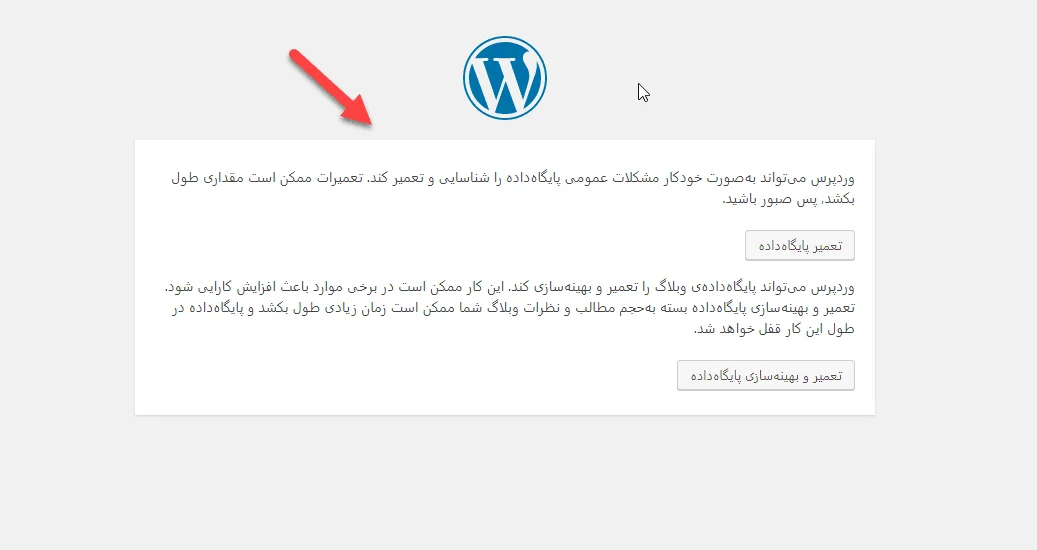
اگر بهجای صفحه ورود با پیام خطای اتصال به پایگاه داده مواجه میشوید، ممکن است اطلاعات اتصال در فایل پیکربندی وردپرس نادرست باشد، سرور دیتابیس در دسترس نباشد یا منابع هاست با مشکل روبهرو شده باشند.
در این شرایط، ابتدا وضعیت سرویس دیتابیس و پیامهای ثبتشده در هاست را بررسی کنید. اگر مشکل بعد از انتقال سایت ایجاد شده، اطلاعات اتصال در فایل wp-config.php نیز باید بررسی شود.
اگر سایت پیام «بهطور موقت برای تعمیر و نگهداری در دسترس نیست» نمایش میدهد، ممکن است یک بروزرسانی ناقص مانع بازگشت سایت به وضعیت عادی شده باشد.
در این حالت، ابتدا مطمئن شوید هیچ بروزرسانی فعالی در حال اجرا نیست. سپس با تهیه نسخه پشتیبان و بررسی وضعیت فایلها، علت باقی ماندن سایت در حالت تعمیر و نگهداری را شناسایی کنید.
هشدار: اطلاعات دیتابیس، فایلهای اصلی وردپرس یا فایل پیکربندی را بدون آگاهی از ساختار سایت تغییر ندهید. اگر علت خطا مشخص نیست، بررسی لاگ سرور توسط متخصص امنتر است.
۹. مشکل از مرورگر، شبکه یا محدودیتهای امنیتی سرور است
گاهی سایت و اطلاعات ورود سالم هستند، اما محدودیتهای مرورگر، شبکه یا سرور اجازه ورود را نمیدهند.
برای مثال، ممکن است یک فایروال درخواست ورود را مشکوک تشخیص دهد، IP شما موقتاً مسدود شده باشد یا افزونه امنیتی تعداد تلاشهای ورود ناموفق را محدود کرده باشد.
راهکارهای پیشنهادی
- ورود به سایت را با یک مرورگر دیگر آزمایش کنید.
- از یک شبکه مطمئن دیگر برای بررسی مشکل استفاده کنید.
- اگر پیام مسدود شدن IP دریافت کردهاید، لاگ امنیتی و تنظیمات فایروال را بررسی کنید.
- در صورت وجود محدودیت سمت سرور، از پشتیبانی هاست بخواهید علت مسدود شدن درخواست را مشخص کند.
اگر با تغییر شبکه مشکل برطرف شد، این موضوع میتواند نشانهای از وجود محدودیت شبکه یا IP باشد؛ اما برای تعیین علت قطعی باید لاگهای مربوطه بررسی شوند.
چکلیست سریع برای رفع مشکل ورود به پیشخوان وردپرس
اگر نمیدانید از کجا شروع کنید، این مراحل را به ترتیب انجام دهید:
۱. آدرس ورود و اطلاعات کاربری را بررسی کنید.
۲. در صورت فراموشی رمز، از روش بازیابی رمز عبور استفاده کنید.
۳. کش و کوکیهای مرورگر را پاک کنید و در پنجره ناشناس آزمایش کنید.
۴. مشخص کنید خطای نمایشدادهشده چیست؛ برای مثال 403، 500 یا خطای بحرانی.
۵. اگر مشکل پس از نصب یا بروزرسانی رخ داده است، افزونه یا قالب مشکوک را بررسی کنید.
۶. لاگهای PHP، وبسرور و فایروال را متناسب با نوع خطا بررسی کنید.
۷. پیش از تغییر فایلها، تنظیمات یا دیتابیس، نسخه پشتیبان تهیه کنید.
۸. اگر مشکل برطرف نشد، از پشتیبانی هاست یا متخصص وردپرس برای بررسی دقیقتر کمک بگیرید.
جمعبندی
وارد نشدن به پیشخوان وردپرس میتواند از یک رمز عبور اشتباه یا مشکل ساده کوکی تا تداخل افزونه، خطای PHP یا محدودیتهای سرور علت داشته باشد. بهترین روش این است که ابتدا نوع خطا را مشخص کنید و سپس متناسب با آن، مراحل عیبیابی را انجام دهید.
اگر مشکل ورود به مدیریت سایت با راهکارهای اولیه برطرف نشد یا برای رفع خطا به بررسی فنی نیاز داشتید، استفاده از خدمات تخصصی میتواند از تغییرات اشتباه و اختلال بیشتر در سایت جلوگیری کند.
برای بررسی و رفع مشکلات فنی، امنیتی و نگهداری سایت وردپرسی میتوانید از خدمات پشتیبانی سایت وبجامه استفاده کنید.
سوالات متداول
چرا بعد از وارد کردن رمز عبور، دوباره به صفحه ورود وردپرس برمیگردم؟
این مشکل ممکن است به کوکیهای مرورگر، کش سایت، تنظیمات نادرست آدرس وردپرس یا تداخل افزونههای امنیتی مربوط باشد. ابتدا کوکیها و کش مرورگر را پاک کنید و در پنجره ناشناس دوباره وارد شوید. اگر مشکل ادامه داشت، تنظیمات آدرس سایت و گزارشهای خطا را بررسی کنید.
چرا صفحه wp-admin در وردپرس باز نمیشود؟
باز نشدن پیشخوان وردپرس میتواند به خطای PHP، محدودیتهای امنیتی هاست، تغییر آدرس ورود یا ناسازگاری افزونهها مربوط باشد. ابتدا آدرس wp-login.php را امتحان کنید و پیام خطای نمایشدادهشده را بررسی کنید. اگر مشکل با این روشها برطرف نشد، برای تشخیص دقیقتر میتوانید از راهنمای رفع خطاهای وردپرس و مشکلات پیشخوان استفاده کنید.
چگونه خطای ورود به پیشخوان وردپرس را بدون حذف اطلاعات سایت رفع کنیم؟
ابتدا از فایلها و پایگاه داده نسخه پشتیبان تهیه کنید. سپس وضعیت کوکیها، آدرس سایت، افزونههای امنیتی و گزارشهای خطا را بررسی کنید. در صورت نیاز میتوانید از طریق فایلمنیجر هاست یا SFTP افزونه مشکوک را بهصورت موقت غیرفعال کنید. از حذف فایلها یا تغییر مستقیم دیتابیس بدون بررسی دقیق خودداری کنید.
اگر رمز عبور وردپرس را فراموش کرده باشم، چگونه وارد پیشخوان شوم؟
در صفحه ورود وردپرس روی گزینه «رمز عبورتان را گم کردهاید؟» کلیک کنید و مراحل بازیابی را انجام دهید. اگر ایمیل بازیابی دریافت نمیکنید، پوشه هرزنامه و تنظیمات ایمیل سایت را بررسی کنید. در صورت نداشتن دسترسی به ایمیل، از مدیر هاست یا متخصص وردپرس برای بازیابی امن حساب کمک بگیرید.
چرا بعد از بهروزرسانی وردپرس نمیتوانم وارد پیشخوان شوم؟
ناسازگاری افزونهها یا قالب با نسخه جدید وردپرس، تغییرات PHP و بروز خطاهای سمت سرور ممکن است باعث اختلال در ورود شوند. گزارش خطاها را بررسی کنید و در صورت نیاز، پس از تهیه نسخه پشتیبان، افزونهها و قالب را بهصورت مرحلهای آزمایش کنید. برای بررسی سایر مشکلات احتمالی، راهنمای عیبیابی و رفع خطاهای وردپرس نیز میتواند مفید باشد.
خطای 403 هنگام ورود به پیشخوان وردپرس به چه معناست؟
خطای 403 معمولاً نشان میدهد سرور اجازه دسترسی به صفحه درخواستی را نمیدهد. قوانین امنیتی هاست، تنظیمات فایروال، مجوزهای فایل یا محدودیتهای IP میتوانند از دلایل آن باشند. تنظیمات امنیتی و گزارشهای سرور را بررسی کنید و بدون آگاهی، مجوز فایلها یا قوانین امنیتی را تغییر ندهید.
چگونه خطای 500 وردپرس را هنگام ورود به سایت برطرف کنیم؟
خطای 500 ممکن است به خطای PHP، ناسازگاری افزونه یا قالب، محدودیت منابع سرور یا تنظیمات نادرست فایل htaccess مربوط باشد. ابتدا گزارش خطای هاست را بررسی کنید و سپس با تهیه نسخه پشتیبان، تغییرات اخیر سایت را ارزیابی کنید. اگر علت مشخص نیست، مراحل اصولی رفع خطاهای رایج وردپرس را دنبال کنید.
آیا غیرفعال کردن افزونههای وردپرس باعث حذف اطلاعات سایت میشود؟
غیرفعال کردن افزونه معمولاً اطلاعات ذخیرهشده آن را حذف نمیکند، اما ممکن است برخی امکانات سایت موقتاً از دسترس خارج شوند. این موضوع با حذف افزونه متفاوت است؛ زیرا بعضی افزونهها هنگام حذف، اطلاعات اختصاصی خود را نیز پاک میکنند. پیش از هر تغییری، از فایلها و پایگاه داده نسخه پشتیبان تهیه کنید.
چه زمانی برای رفع مشکل ورود به وردپرس باید از متخصص کمک بگیریم؟
اگر مشکل ورود با بررسی مرورگر و اطلاعات حساب برطرف نشد، خطاهای 403 یا 500 ادامه داشتند یا برای رفع مشکل به تغییر فایلهای اصلی، تنظیمات سرور یا پایگاه داده نیاز داشتید، بهتر است از متخصص وردپرس کمک بگیرید. این کار احتمال آسیب به اطلاعات و اختلال بیشتر سایت را کاهش میدهد.