


نقشه سایت چیست ؟ نحوه ساخت XML Sitemap در وردپرس

XML Sitemap یا نقشه سایت، فایلی است که فهرستی از URLهای مهم یک وبسایت را در اختیار موتورهای جستجو قرار میدهد. این فایل به موتورهای جستجو کمک میکند صفحات سایت را راحتتر پیدا و بررسی کنند و از وجود URLهای جدید یا بهروزشده مطلع شوند.
نقشه سایت با Sitemapهای HTML که برای کاربران طراحی میشوند تفاوت دارد. XML Sitemap بیشتر برای موتورهای جستجو و رباتهای آنها ساخته شده و معمولاً کاربران نیازی به مشاهده مستقیم آن ندارند.
در این مقاله توضیح میدهیم Sitemap چیست، چه کاربردی در سئو دارد، چگونه در وردپرس ساخته میشود و چطور میتوان آن را در Google Search Console ثبت و بررسی کرد.
نقشه سایت چیست و چگونه میتوان یک XML Sitemap در وردپرس ساخت؟
در این ساختار، تگ <loc> آدرس صفحه را مشخص میکند و <lastmod> تاریخ آخرین تغییر قابل توجه صفحه را نشان میدهد.
نکته مهم این است که قرار گرفتن یک URL در Sitemap به معنی ایندکس شدن قطعی آن در گوگل نیست. Sitemap فقط یکی از راههایی است که به موتورهای جستجو در کشف و پردازش URLهای سایت کمک میکند.
چرا به نقشه سایت نیاز داریم؟
موتورهای جستجو میتوانند بسیاری از صفحات را از طریق لینکهای داخلی و خارجی پیدا کنند، بنابراین همه سایتها الزاماً برای کشف URLها به Sitemap نیاز ندارند. با این حال، داشتن یک Sitemap معتبر میتواند برای بسیاری از وبسایتها مفید باشد.
این موضوع بهخصوص در شرایط زیر اهمیت بیشتری پیدا میکند:
- سایت تازه راهاندازی شده و هنوز لینکهای خارجی زیادی ندارد.
- وبسایت تعداد زیادی صفحه دارد.
- ساختار سایت پیچیده است و دسترسی به بعضی صفحات از طریق لینکهای داخلی دشوارتر است.
- صفحات جدید یا بهروزشده زیادی در سایت منتشر میشوند.
- سایت دارای محتوای آرشیوی گسترده است.
- میخواهید اطلاعات مربوط به URLهای مهم سایت را به شکل منظم در اختیار موتورهای جستجو قرار دهید.
در نتیجه، Sitemap را بهتر است ابزاری برای کمک به کشف و خزش URLها بدانیم، نه عاملی که بهتنهایی رتبه صفحات را افزایش دهد.
آیا Sitemap روی سئو سایت تأثیر دارد؟
نقشه سایت بهصورت مستقیم عامل افزایش رتبه در نتایج جستجو نیست. یعنی صرفاً با ساختن Sitemap، صفحه شما رتبه بالاتری در گوگل کسب نمیکند.
با این حال، Sitemap میتواند بخشی از فرایند فنی سئو باشد و به موتورهای جستجو کمک کند URLهای مهم سایت را راحتتر کشف کنند. این موضوع بهخصوص برای سایتهای بزرگ یا سایتهایی که صفحات جدید زیادی منتشر میکنند اهمیت دارد.
به بیان ساده:
Sitemap مستقیماً رتبه سایت را افزایش نمیدهد، اما میتواند به کشف و خزش بهتر URLهای مهم کمک کند.
همچنین باید توجه داشته باشید که قرار دادن یک صفحه در Sitemap، تضمینی برای ایندکس شدن آن نیست. اگر صفحهای کیفیت مناسبی نداشته باشد، محتوای تکراری باشد، با دستور noindex مشخص شده باشد یا مشکل فنی داشته باشد، صرفاً قرار گرفتن آن در Sitemap مشکل را برطرف نمیکند.

آموزش ویدئویی
انواع نقشه سایت
Sitemapها کاربردهای مختلفی دارند، اما در بحث وبسایتها دو نوع رایج آن شامل XML Sitemap و HTML Sitemap است.
نقشه سایت XML
XML Sitemap برای موتورهای جستجو طراحی شده است. این فایل URLهای مهم سایت را در یک ساختار استاندارد در اختیار خزندههای موتورهای جستجو قرار میدهد.
اطلاعاتی مانند URL صفحه و در صورت نیاز تاریخ آخرین تغییر آن میتواند در Sitemap قرار بگیرد.
این نوع Sitemap معمولاً در آدرسهایی مانند موارد زیر قرار دارد:
https://www.example.com/sitemap.xmlیا:
https://www.example.com/sitemap_index.xmlآدرس دقیق آن به سیستم مدیریت محتوا و افزونهای که برای ساخت Sitemap استفاده میکنید بستگی دارد.
نقشه سایت HTML
HTML Sitemap یک صفحه قابل مشاهده برای کاربران است که لینک صفحات مختلف سایت را در اختیار آنها قرار میدهد.
هدف اصلی آن، کمک به کاربران برای پیدا کردن بخشهای مختلف سایت است. بنابراین XML Sitemap و HTML Sitemap کاربرد یکسانی ندارند.
تفاوت XML Sitemap و HTML Sitemap
| نوع نقشه سایت | مخاطب اصلی | کاربرد |
|---|---|---|
| XML Sitemap | موتورهای جستجو | کمک به کشف URLها و اطلاعات مرتبط با آنها |
| HTML Sitemap | کاربران | کمک به پیدا کردن صفحات و بخشهای مختلف سایت |
مزایای استفاده از XML Sitemap
داشتن یک Sitemap استاندارد میتواند مزایای مختلفی برای مدیریت و سئوی فنی سایت داشته باشد.
کمک به کشف صفحات سایت
Sitemap فهرستی از URLهای مهم سایت را در اختیار موتورهای جستجو قرار میدهد و میتواند به کشف URLهای جدید کمک کند.
کمک به مدیریت سایتهای بزرگ
در وبسایتهایی که تعداد صفحات زیادی دارند، مدیریت URLهای مهم دشوارتر است. Sitemap میتواند نمایی ساختاریافته از URLهایی که میخواهید موتورهای جستجو آنها را بررسی کنند ارائه دهد.
اطلاعرسانی درباره صفحات بهروزشده
با استفاده صحیح از lastmod میتوان زمان آخرین تغییر مهم یک صفحه را به موتورهای جستجو اعلام کرد.
کمک به بررسی وضعیت ایندکس
ثبت Sitemap در Google Search Console این امکان را فراهم میکند که وضعیت پردازش Sitemap و URLهای مرتبط با آن را در پنل سرچ کنسول بررسی کنید.
چطور Sitemap را به وردپرس اضافه کنیم؟
وردپرس امروزی بهصورت پیشفرض قابلیت ایجاد Sitemap XML را دارد و در نسخههای جدید، یک Sitemap پایه در اختیار سایت قرار میگیرد.
در کنار قابلیت داخلی وردپرس، افزونههای سئو نیز میتوانند Sitemapهای کاملتر و قابل مدیریتتری ایجاد کنند.
برای بسیاری از سایتهای وردپرسی، استفاده از افزونههای سئو مانند Yoast SEO یا افزونههای مشابه، روش سادهای برای مدیریت Sitemap است.
در ادامه چند روش رایج را بررسی میکنیم.
نحوه ساخت XML Sitemap در وردپرس
روش اول: استفاده از پلاگین Yoast SEO
افزونه Yoast SEO بهترین افزونه برای سئو وردپرس شماست، چرا که مجموعهای از ابزار بهینه سازی سایت در اختیار شما میگذارد. برای شروع افزونه یواست سئو را نصب کنید، اگر با نحوه نصب افزونه وردپرس آشنا نیستید آموزش نحوه نصب افزونه در وردپرس را مطالعه کنید.
نصب و فعالسازی Yoast SEO
- به پنل مدیریت وردپرس خود وارد شوید.
- به بخش «پلاگینها» بروید و روی «افزودن» کلیک کنید.
- “Yoast SEO” را جستجو کرده و آن را نصب کنید.
- پس از نصب، پلاگین را فعال کنید.
توضیحات تکمیلی:
بعد از منوی مدیریت وردپرس خود به قسمت سئو » عمومی مراجعه کرده و از منوی امکانات مطمئن شوید که بخش مربوط به نقشه سایت یعنی “نقشه های XML سایت” فعال است.
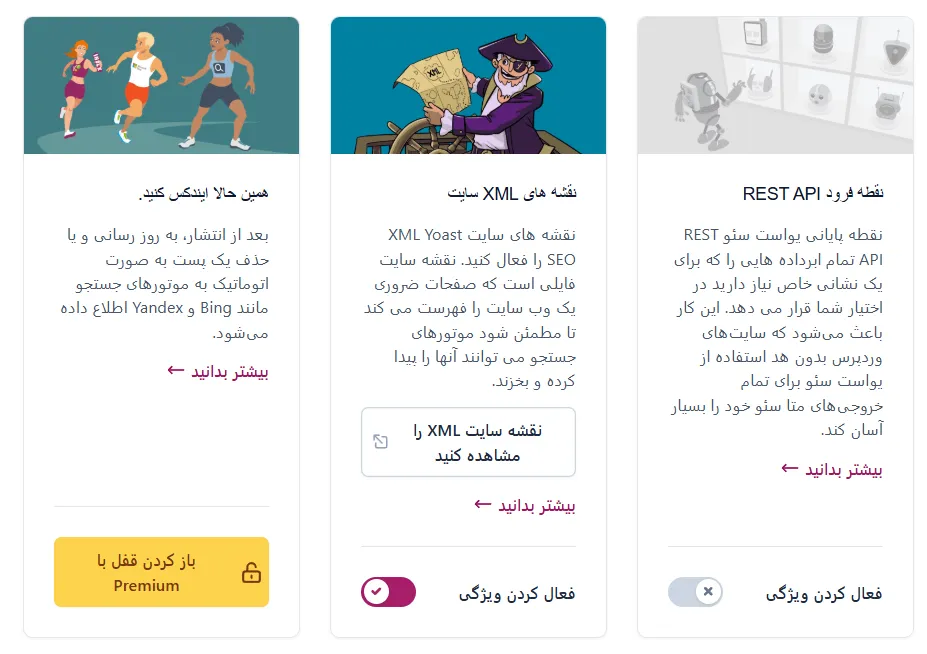
حالا روی ذخیره تغییرات کلیک کنید. برای مشاهده لینک نقشه سایت یواست سئو در همین صفحه روی آیکون “نقشه سایت XML را مشاهده کنید ” کلیک کنید، تا آدرس نقشه سایت شما را نشان دهد.
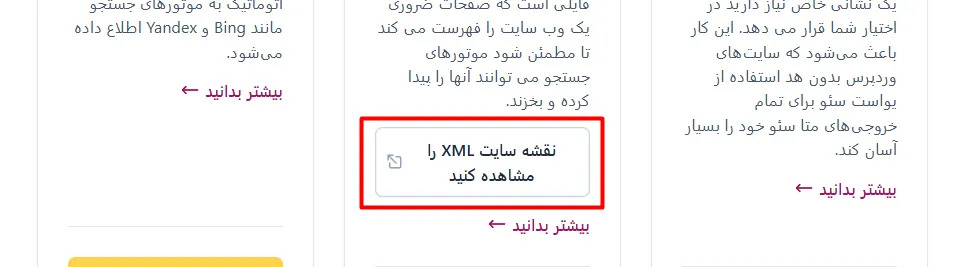
با کلیک روی این قسمت نقشه سایت خود را خواهید دید، همچنین میتوانید با اضافه کردن sitemap_index.xml بعد از آدرس سایت خود، نقشه سایت وردپرس خود را مشاهده کنید.
https://www.example.com/sitemap_index.xmlافزون وردپرس Yoast SEO ، نقشههای مختلفی برای سایت شما برای بخشهای مختلف مثل صفحات، نوشتهها و پروندههای چند رسانهای ایجاد میکند. اگر از فروشگاه ساز ووکامرس استفاده میکنید، برای محصولات شما نیز نقشه سایت ایجاد میکند. اگر قصد یادگیری کامل افزونه یواست سئو را دارید میتوانید مقاله آموزش افزونه Yoast Seo را مطالعه کنید.
اما شما نیاز دارید فقط صفحه اصلی نقشه سایت خود را به گوگل وبمستر معرفی کنید. ( در ادامه نحوه معرفی نقشه سایت در گوگل وبمستر و بینگ را نیز آموزش خواهیم داد. )
تنظیمات XML Sitemap
پس از فعالسازی Yoast SEO:
- به قسمت «SEO» در پیشخوان بروید.
- به تب «جنرال» رفته و گزینه «نقشههای سایت» را فعال کنید.
- URL نقشه سایت را در آدرس
<yourdomain.com>/sitemap_index.xml>مشاهده کنید.
روش دوم: نحوه ساخت نقشه سایت با افزونه Google XML Sitemaps
علاوه بر Yoast SEO، پلاگینهای دیگری مانند Google XML Sitemaps و All in One SEO نیز وجود دارند که میتوانند بهطور مشابه نقشه سایت را ایجاد کنند.
نصب و فعالسازی Google XML Sitemaps
- به پنل مدیریت وردپرس خود وارد شوید.
- به بخش «پلاگینها» بروید و روی «افزودن» کلیک کنید.
- “Google XML Sitemaps” را جستجو کرده و آن را نصب کنید.
- پس از نصب، پلاگین را فعال کنید.
توضیحات تکمیلی:
این روش برای افرادی است که تمایل ندارند تا نقشه سایت خود را با Yoast SEO ایجاد کنند. اولین کاری که باید انجام دهید، نصب و فعالسازی افزونه Google XML Sitemaps است، اگر با نحوه نصب افزونه وردپرس آشنا نیستید آموزش نحوه نصب افزونه در وردپرس را مطالعه کنید.
بعد از فعالسازی این افزونه، سایت مپ شما به طور اتوماتیک ساخته میشود و اگر انتهای آدرس سایت خود sitemap.xml را اضافه کنید، نقشه سایت خود را مشاهده خواهید کرد. برای مثال :
https://www.example.com/sitemap.xmlبه طور کلی این افزونه پیکربندی مناسبی برای نقشه سایت دارد، اما برای اطمینان بهتر است این تنظیمات را بررسی کنیم. برای اینکار کافیست به پنل مدیریت وردپرس خود مراجعه کرده و از قسمت تنظیمات » XML-Sitemap بروید.
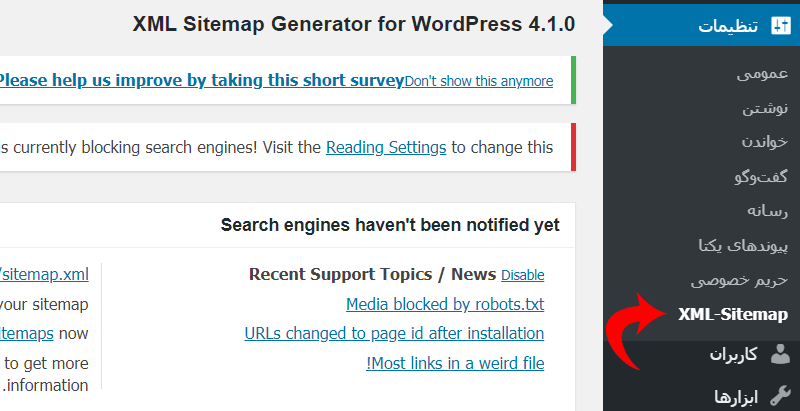
پس از فعالسازی افزونه، میتوانید از بخش تنظیمات آن، نحوه ایجاد و مدیریت Sitemap را بررسی کنید. در این قسمت معمولاً وضعیت Sitemap و آخرین تغییرات آن نمایش داده میشود و میتوانید مشخص کنید چه بخشهایی از سایت در نقشه سایت قرار بگیرند.
همچنین امکان اضافه کردن URLهای دلخواه و خارج کردن برخی محتواها از Sitemap وجود دارد. برای مثال، اگر صفحهای را نمیخواهید در نقشه سایت قرار دهید، میتوانید آن را از فهرست Sitemap حذف کنید.
در تنظیمات افزونه، گزینههایی برای مدیریت محتوای Sitemap، اولویت برخی صفحات و نحوه بهروزرسانی آن نیز وجود دارد. با این حال، بهتر است Sitemap را ساده و دقیق نگه دارید و فقط URLهای مهم و قابل ایندکس سایت را در آن قرار دهید.
پس از انجام تنظیمات، روی گزینه Update Options کلیک کنید تا تغییرات ذخیره شوند.
در قسمت بعدی نیز میتوانید صفحات اضافه را به سایت مپ خود به صورت دستی وارد کنید. این قسمت بیشتر مناسب صفحات HTML است که توسط سیستم مدیریت محتوا وردپرس ایجاد نشدهاند.
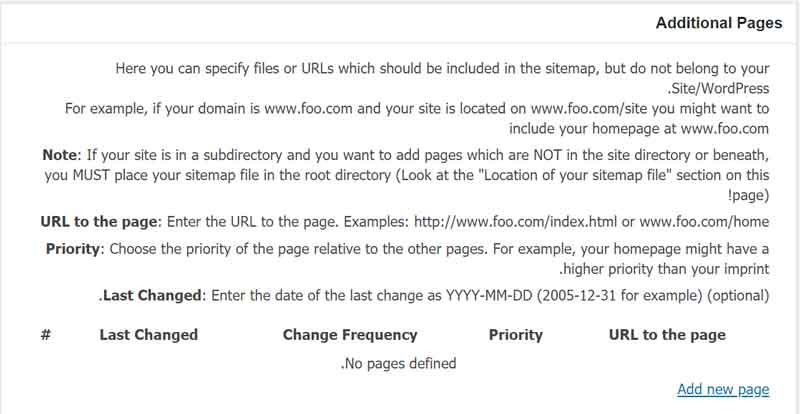
در قسمت Post Priority میتوانید الویت صفحات را انتخاب کنید، به طور پیشفرض روی تعداد نظرات هر پست تنظیم شده است، اما شما میتوانید این الویت را به طور دلخواه تغییر دهید.
در قسمت Sitemap Content و Excluded Items میتوانید قسمتهایی که قصد دارید در نقشه سایت شما اضافه یا حذف شوند را میتوانید انتخاب کنید. مثلاً شما قصد دارید دسته بندی وردپرس را در نقشه سایت خود قرار ندهید، که این کار از طریق این قسمت قابل انجام است.
در قسمت بعدی میتوانید frequency و priority بخشهای مختلف نقشه سایت خود را مشخص کنید. این الویتبندی شما امکان دارد توسط موتورهای جستجو مورد توجه قرار بگیرد یا آنرا رد کنند.
بعد از انجام پیکربندی نقشه XML سایت خود، تغییرات را با کلیک روی دکمه “Update Options” ذخیره کنید.
روس سوم: ایجاد نقشه به صورت دستی
اگرچه استفاده از پلاگینها سادهترین راه برای ایجاد نقشه سایت است، اما شما میتوانید بهصورت دستی فایل XML ایجاد کرده و آن را در دایرکتوری وبسایت خود آپلود کنید.
ایجاد نقشه به صورت دستی
- نوشتن فایل XML
- آپلود فایل به سرور
- اطلاعرسانی به جستجو
1. نوشتن فایل XML
فایل XML نقشه سایت بهصورت استاندارد دارای ساختاری خاص است. در اینجا مراحل نوشتن فایل XML را با هم بررسی میکنیم:
- ساختار اصلی فایل: یک فایل XML نقشه سایت باید در ابتدا با تگ
<urlset>آغاز شود و در انتها با این تگ پایان یابد. بهعنوان مثال:
<urlset xmlns="http://www.sitemaps.org/schemas/sitemap-image/1.1">
<url>
<loc>http://www.example.com/</loc>
<lastmod>2023-01-01</lastmod>
<changefreq>monthly</changefreq>
<priority>1.0</priority>
</url>
<url>
<loc>http://www.example.com/page1</loc>
<lastmod>2023-01-01</lastmod>
<changefreq>weekly</changefreq>
<priority>0.8</priority>
</url>
<!-- سایر صفحات -->
</urlset>-
تگهای مهم:
<loc>: URL صفحه.<lastmod>: آخرین باری که صفحه بهروزرسانی شده است.<changefreq>: فرکانس تغییر صفحه (مانند روزانه، هفتگی، ماهیانه).<priority>: اولویت صفحه نسبت به صفحات دیگر در سایت (مقدار بین 0.0 تا 1.0).
-
تنظیم URLها: باید تمامی URLهای صفحات مختلف، از جمله صفحات اصلی، مقالات، دستهبندیها و هر نوع محتوای دیگر را در این فایل قرار دهید.
2. آپلود فایل به سرور
پس از اینکه فایل XML خود را ایجاد کردید، مراحل زیر را برای آپلود آن به سرور و دسترسی به آن دنبال کنید:
-
انتخاب دایرکتوری: فایل نقشه سایت معمولاً باید در ریشه وبسایت، به عنوان مثال
/sitemap.xmlقرار گیرد. همچنین میتوانید نامدهی دیگری داشته باشید، اما بهتر است از نامهای مرسوم استفاده شود. -
استفاده از FTP: برای آپلود فایل میتوانید از یک کلاینت FTP (مانند FileZilla) استفاده کنید:
- به سرور خود متصل شوید.
- به دایرکتوری ریشه وبسایت بروید.
- فایل XML را در این دایرکتوری بارگذاری کنید.
-
تست URL: پس از آپلود، میتوانید با وارد کردن URL به شکل
http://www.example.com/sitemap.xmlدر مرورگر، مطمئن شوید که فایل بهدرستی آپلود شده و قابل دسترسی است.
3. اطلاعرسانی به موتورهای جستجو
پس از آپلود فایل XML، میتوانید به موتورهای جستجو (مانند گوگل) اطلاع دهید:
- Google Search Console: با ورود به حساب Google Search Console خود، میتوانید آدرس URL نقشه سایت را وارد کنید تا موتور جستجو بهطور خودکار آن را بررسی کند.
چطور موتورهای جستجو را از نقشه سایت خود با خبر کنیم ؟
موتورهای جستجو در یافتن نقشه سایت کاملاً هوشمند عمل میکنند، اگر سایت شما دارای نقشه سایت باشد موتور جستجوگر گوگل و بینگ به سرعت آنرا پیدا میکنند. اما بهتر است برای اطمینان آنرا به صورت دستی به این موتورهای جستجو معرفی کنیم.
ثبت نقشه سایت در گوگل وبمستر ( Google Search Console )
گوگل سرچ کنسول ابزار رایگان است که توسط گوگل ارائه میشود، این ابزار به شما کمک میکند تا حضور بهتری در نتایج این موتور جستجوگر داشته باشید، همچنین بتوانید سایت خود را به درستی تحلیل کنید. اضافه کردن نقشه سایت در این ابزار به شما کمک میکند تا صفحات سایت خود را سریعتر به گوگل معرفی کنید.
برای شروع، ابتدا باید به Google Search Console مراجعه کنید، بعد از عضویت سایت خود را به گوگل معرفی کنید. برای معرفی سایت به این قسمت بهتر است “URL prefix” را انتخاب کنید، چرا که مراحل انجام آن سادهتر است.
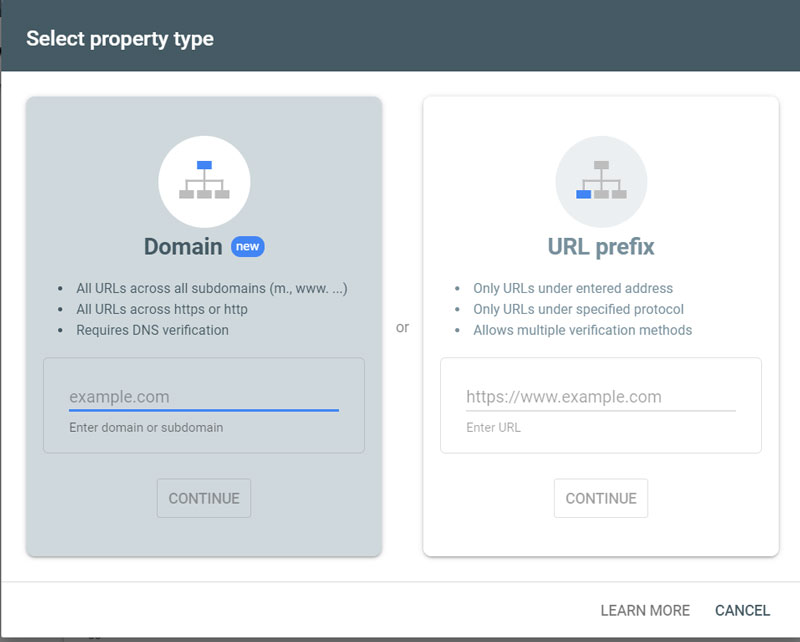
در این قسمت آدرس سایت خود را وارد کنید، در ادامه از شما خواسته میشود تا تائید کنید که مدیر سایت هستید. برای اینکار چند حالت برای شما قرار میدهد که بهترین روش گزینه HTML tag است. کدی در اختیار شما گذاشته میشود که باید آنرا به سایت خود اضافه کنید.
برای اینکار میتوانید از آموزش اضافه کردن کد دلخواه به هدر و فوتر وردپرس استفاده کنید و کدی که گوگل در اختیار شما گذاشته به سایت اضافه کنید. در انتها روی دکمه “VERIFY” کلیک کنید تا سایت شما به گوگل وبمستر اضافه شود.
نکته : اگر وبسایت شما دارای کش میباشد، بعد از اضافه کردن کد باید کش سایت خود را خالی کنید.
حالا به منوی گوگل کنسول منتقل خواهید شد، از قسمت منوی وارد قسمت Sitemaps شوید. در اینجا از شما خواسته میشود تا قسمت پایانی آدرس نقشه سایت خود را مشخص کنید.
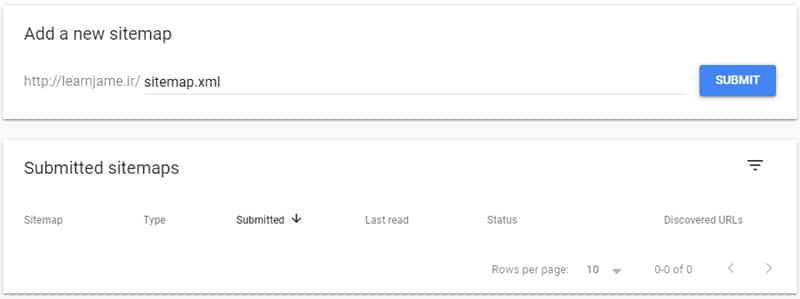
بعد از اضافه کردن آدرس سایت، روی دکمه “SUBMIT” کلیک کنید، تا نقشه سایت شما به گوگل کنسول اضافه شود. در انتها پیغام با موفقیت اضافه شدن نقشه سایت شما به گوگل به شما نمایش داده خواهد شد و جزئیات درباره نقشه سایت شما، نشان داده خواهد شد.
بررسی نقشه سایت توسط گوگل کنسول
حالا که نقشه سایت یا XML Sitemap خود را به گوگل معرفی کردید، کمی هم درباره نحوه استفاده از این سایت مپ در گوگل کنسول صحبت کنیم.
ابتدا باید در نظر داشته باشید که نقشه سایت به هیچعنوان روی سئو سایت شما تاثیر ندارد اما این قسمت به شما اطلاعات مهمی برای بهینه سازی سایت شما در اختیارتان میگذارد تا نحوه ایندکس شدن صفحات سایتتان را توسط گوگل بررسی کنید و نگاه دقیقی به این موتورهای جستجو در رابطه با صفحات خود ارائه دهید.
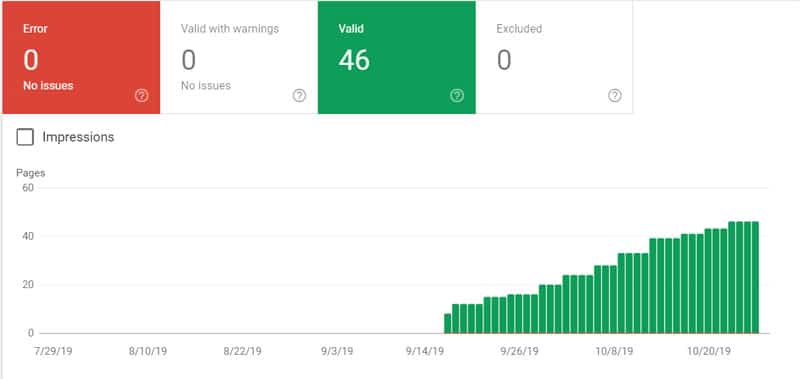
شما باید به آماری که گوگل کنسول درباره نقشه سایت شما ارائه میدهد توجه کنید، این قسمت به شما کمک میکند تا صفحاتی که از دید گوگل خارج کردید، صفحات حذف شده 404 شما مشخص شود.
به طور کلی گوگل صفحات تکراری و حذف شده را از نتایج خود حذف میکنید، همچنین امکان دارد که شما دسترسی به برخی صفحات را توسط فایل Robots.txt مسدود کرده باشید که گوگل کنسول این صفحات را تشخیص میدهد.
اما بیشتر صفحاتی که قصد نمایش آنها در نتایج گوگل را ندارید، توسط افزونه سئو وردپرس میتوانید مشخص کنید. اگر تمایل داشتید میتوانید بهترین روش برای ثبت سایت در گوگل توسط گوگل سرچ کنسول را یادبگیرید مقاله آموزش نحوه ثبت سایت وردپرس در گوگل سرچ کنسول را مطالعه کنید.
چه URLهایی باید در Sitemap قرار بگیرند؟
یکی از مهمترین نکات در استفاده از Sitemap، انتخاب URLهای مناسب است.
بهطور کلی بهتر است Sitemap شامل URLهایی باشد که:
- وضعیت HTTP مناسبی دارند.
- قابل دسترسی هستند.
- محتوای ارزشمند دارند.
- قصد دارید در نتایج جستجو نمایش داده شوند.
- توسط
robots.txtمسدود نشدهاند. - با دستور
noindexاز ایندکس خارج نشدهاند. - URL اصلی و ترجیحی صفحه هستند.
در مقابل، بهتر است URLهای دارای خطای 404، ریدایرکتشده، صفحات تکراری یا URLهایی که عمداً نباید ایندکس شوند، در Sitemap قرار نگیرند.
حجم و محدودیت Sitemap
Sitemapهای بزرگ را نمیتوان بدون محدودیت در یک فایل قرار داد. طبق استاندارد Sitemap، هر فایل میتواند حداکثر 50 هزار URL یا 50 مگابایت فایل فشردهنشده داشته باشد.
اگر سایت شما URLهای بیشتری داشته باشد، میتوان آنها را در چند Sitemap تقسیم کرد و از یک Sitemap Index برای معرفی فایلهای مختلف استفاده کرد.
این موضوع در سایتهای فروشگاهی و وبسایتهای بزرگ که تعداد زیادی URL دارند اهمیت بیشتری پیدا میکند.
ثبت Sitemap در Google Search Console
Google Search Console ابزار رایگان گوگل برای بررسی عملکرد سایت در نتایج جستجو است و امکانات مختلفی برای بررسی ایندکس، خطاهای فنی و وضعیت صفحات در اختیار مدیر سایت قرار میدهد.
اگر هنوز سایت خود را در سرچ کنسول ثبت نکردهاید، ابتدا باید مالکیت سایت را تأیید کنید.
برای ورود به ابزار میتوانید از Google Search Console استفاده کنید.
پس از ورود و انتخاب Property موردنظر، از منوی سمت چپ وارد بخش Sitemaps شوید.
در این صفحه بخشی برای وارد کردن آدرس Sitemap وجود دارد.
اگر Sitemap سایت شما در آدرس زیر قرار داشته باشد:
https://www.example.com/sitemap_index.xmlمعمولاً کافی است بخش مربوط به Sitemap را وارد کنید:
sitemap_index.xmlسپس روی گزینه Submit کلیک کنید.
اگر Sitemap بدون مشکل در دسترس باشد، سرچ کنسول آن را پردازش خواهد کرد.
چگونه وضعیت Sitemap را در Google Search Console بررسی کنیم؟
بعد از ثبت Sitemap، میتوانید از بخش Sitemaps سرچ کنسول وضعیت آن را بررسی کنید.
در این قسمت اطلاعاتی مانند وضعیت پردازش Sitemap و زمان آخرین دریافت آن نمایش داده میشود.
اگر سرچ کنسول مشکلی در خواندن Sitemap پیدا کند، ممکن است پیام خطا نمایش داده شود.
در چنین شرایطی باید موارد زیر را بررسی کنید:
- آدرس Sitemap صحیح باشد.
- فایل Sitemap با خطای سرور مواجه نشود.
- URLهای موجود در آن معتبر باشند.
- Sitemap توسط
robots.txtمسدود نشده باشد. - صفحات موجود در Sitemap با
noindexعلامتگذاری نشده باشند. - URLهای ریدایرکتشده یا دارای خطای 404 در آن وجود نداشته باشند.
آیا ثبت Sitemap باعث ایندکس سریعتر صفحات میشود؟
ثبت Sitemap به گوگل کمک میکند URLهای موجود در آن را کشف کند، اما به این معنی نیست که تمام صفحات بلافاصله ایندکس میشوند.
فرایند ایندکس به عوامل مختلفی مانند کیفیت و ارزش محتوا، وضعیت فنی صفحه، لینکهای داخلی، اعتبار سایت و نحوه دسترسی موتور جستجو به URL بستگی دارد.
بنابراین اگر صفحهای در Sitemap قرار دارد اما ایندکس نشده است، نباید تنها مشکل را در Sitemap جستجو کرد.
برای بررسی دقیقتر وضعیت یک صفحه میتوانید URL آن را با ابزار URL Inspection در Google Search Console بررسی کنید.
اشتباهات رایج در Sitemap
در هنگام ساخت و مدیریت Sitemap چند اشتباه رایج وجود دارد که بهتر است از آنها جلوگیری کنید.
قرار دادن URLهای 404
صفحهای که دیگر وجود ندارد نباید در Sitemap قرار داشته باشد.
قرار دادن صفحات Noindex
اگر صفحهای را عمداً با noindex از نتایج جستجو خارج کردهاید، بهتر است آن را در Sitemap نیز قرار ندهید.
قرار دادن URLهای ریدایرکتشده
Sitemap بهتر است URL نهایی و ترجیحی صفحات را معرفی کند، نه URLهایی که به صفحه دیگری ریدایرکت میشوند.
ایجاد چند Sitemap با افزونههای مختلف
اگر همزمان چند افزونه سئو یا Sitemap فعال باشند، ممکن است چند Sitemap متفاوت برای سایت ایجاد شود و مدیریت آنها دشوار شود.
بهتر است مشخص باشد کدام ابزار وظیفه تولید و مدیریت Sitemap سایت را بر عهده دارد.
استفاده نادرست از lastmod
تاریخ آخرین تغییر صفحه باید واقعی باشد. تغییر مداوم این تاریخ بدون ایجاد تغییر مهم در محتوا، استفاده مناسبی از این تگ نیست.
چطور Sitemap را به موتورهای جستجو معرفی کنیم؟
پس از ساخت Sitemap، بهتر است آدرس آن را در ابزارهای مدیریت موتورهای جستجو ثبت کنید.
یکی از مهمترین ابزارها در این زمینه Google Search Console است.
همچنین میتوانید آدرس Sitemap را در فایل robots.txt نیز معرفی کنید.
برای مثال:
Sitemap: https://www.example.com/sitemap.xmlنکات مهم برای نگهداری Sitemap
ساخت Sitemap پایان کار نیست و بهتر است هر چند وقت یکبار وضعیت آن بررسی شود.
URLهای Sitemap را بررسی کنید
مطمئن شوید URLهای مهم سایت در Sitemap قرار دارند و صفحات حذفشده یا نامعتبر از آن خارج شدهاند.
Sitemap را در سرچ کنسول بررسی کنید
بهخصوص در سایتهای بزرگ، بررسی دورهای بخش Sitemaps در Google Search Console میتواند به شناسایی مشکلات احتمالی کمک کند.
محتوای Sitemap را با وضعیت واقعی سایت هماهنگ کنید
اگر ساختار سایت تغییر کرد، صفحات زیادی حذف شدند یا نوع جدیدی از محتوا ایجاد شد، Sitemap نیز باید با ساختار جدید سایت هماهنگ باشد.
از Sitemap بهعنوان جایگزین لینکسازی داخلی استفاده نکنید
Sitemap نباید جای لینکهای داخلی مناسب را بگیرد. صفحات مهم سایت همچنان باید از طریق ساختار منطقی و لینکسازی داخلی قابل دسترسی باشند.
آیا برای هر سایت وردپرسی به Sitemap نیاز است؟
یک سایت کوچک با تعداد محدودی صفحه ممکن است بدون Sitemap نیز توسط گوگل بهخوبی خزش شود. با این حال، داشتن Sitemap معتبر همچنان میتواند مدیریت حضور سایت در موتورهای جستجو را سادهتر کند.
در سایتهای بزرگ، فروشگاههای اینترنتی و وبسایتهایی که مرتباً محتوای جدید منتشر میکنند، Sitemap اهمیت بیشتری پیدا میکند.
بهینهسازی سایت شما، موفقیت کسبوکارتان!
آیا به دنبال افزایش دیده شدن وبسایت خود در موتورهای جستجو هستید؟ آیا میخواهید ترافیک هدفمند و مشتریان بالقوه بیشتری را جذب کنید؟وبجامه با تیمی حرفهای و مجرب در زمینه سئو و بهینهسازی، آماده است تا وبسایت شما را به رتبههای برتر گوگل برساند.
نکات مهم برای نگهداری Sitemap
ساخت Sitemap پایان کار نیست و بهتر است هر چند وقت یکبار وضعیت آن بررسی شود.
URLهای Sitemap را بررسی کنید
مطمئن شوید URLهای مهم سایت در Sitemap قرار دارند و صفحات حذفشده یا نامعتبر از آن خارج شدهاند.
Sitemap را در سرچ کنسول بررسی کنید
بهخصوص در سایتهای بزرگ، بررسی دورهای بخش Sitemaps در Google Search Console میتواند به شناسایی مشکلات احتمالی کمک کند.
محتوای Sitemap را با وضعیت واقعی سایت هماهنگ کنید
اگر ساختار سایت تغییر کرد، صفحات زیادی حذف شدند یا نوع جدیدی از محتوا ایجاد شد، Sitemap نیز باید با ساختار جدید سایت هماهنگ باشد.
از Sitemap بهعنوان جایگزین لینکسازی داخلی استفاده نکنید
Sitemap نباید جای لینکهای داخلی مناسب را بگیرد. صفحات مهم سایت همچنان باید از طریق ساختار منطقی و لینکسازی داخلی قابل دسترسی باشند.
آیا برای هر سایت وردپرسی به Sitemap نیاز است؟
یک سایت کوچک با تعداد محدودی صفحه ممکن است بدون Sitemap نیز توسط گوگل بهخوبی خزش شود. با این حال، داشتن Sitemap معتبر همچنان میتواند مدیریت حضور سایت در موتورهای جستجو را سادهتر کند.
در سایتهای بزرگ، فروشگاههای اینترنتی و وبسایتهایی که مرتباً محتوای جدید منتشر میکنند، Sitemap اهمیت بیشتری پیدا میکند.
همین حالا با وب جامه تماس بگیرید!
اگر خودت نتونستی نقشه سایت تو درست کنی،
یا نتونستی سایتتو وارد گوگل سرچ کنسول کنی بیا ما برات انجام میدیم کافی با تیم وب جامه در تماس باشی.
اولیـــن مشــــاوره رایــــگان شـــما، همیــــن حـــالاسـت.
نکات مهم در نگهداری و بهروزرسانی نقشه سایت
نگهداری منظم از نقشه سایت و اطمینان از بهروز بودن آن بسیار مهم است.
- اهمیت بهروزرسانی منظم نقشه سایت
هر بار که محتوای جدیدی را در وبسایت خود منتشر میکنید یا تغییراتی در صفحات موجود ایجاد میکنید، باید اطمینان حاصل کنید که نقشه سایت شما نیز بهروز است. - بررسی کارکرد نقشه سایت با ابزارهای سئو
با استفاده از ابزارهای سئو میتوانید عملکرد نقشه سایت خود را بررسی کرده و مطمئن شوید که تمام صفحات به درستی ایندکس میشوند.
جمعبندی
XML Sitemap یکی از ابزارهای مهم در سئوی فنی سایت است که فهرستی از URLهای مهم را در اختیار موتورهای جستجو قرار میدهد. Sitemap بهتنهایی باعث افزایش رتبه سایت یا ایندکس قطعی صفحات نمیشود، اما میتواند به موتورهای جستجو در کشف URLهای جدید و بهروزشده کمک کند.
در وردپرس میتوانید از قابلیت داخلی خود وردپرس یا افزونههای سئو مانند Yoast SEO برای ایجاد Sitemap استفاده کنید. پس از ایجاد نقشه سایت نیز بهتر است آدرس آن را در Google Search Console ثبت کرده و وضعیت آن را بهصورت دورهای بررسی کنید.
در نهایت، یک Sitemap خوب باید شامل URLهای معتبر، مهم و قابل ایندکس سایت باشد و از قرار دادن صفحات 404، ریدایرکتشده، تکراری یا noindex در آن جلوگیری شود.
اگر در ساخت Sitemap، تنظیمات فنی وردپرس یا بررسی مشکلات سئوی سایت خود با مشکل مواجه شدهاید، میتوانید برای بررسی تخصصیتر از خدمات سئو و بهینهسازی وبجامه استفاده کنید.
سوالات متداول
تفاوت بین نقشه سایت XML و HTML چیست؟
چگونه میتوان نقشه سایت XML در وردپرس ساخت؟
پس از ایجاد نقشه سایت، باید چه کار کنیم؟
چگونه میتوان از تغییرات نقشه سایت مطلع شد؟
چه اطلاعاتی در نقشه سایت XML قرار دارد؟
چرا ارسال نقشه سایت به موتورهای جستجو مهم است؟
آیا نقشه سایت نیاز به بهروزرسانی دارد؟
آیا نقشه سایت برای سئو سایت من حیاتی است ؟
برای اضافه کردن XML نقشه سایت در وردپرس کدام افزونه بهتر است ؟
آیا میتوانم از دو افزونه برای نقشه سایت همزمان استفاده کنم؟
آیا بهتر نیست برای وردپرس نقشه سایت را به صورت دستی قرار دهم ؟
چرا برخی از صفحات من در سایت مپ وردپرس من نیست ؟
خسته نباشید من هنگام مشاهده سایت مپ مشکل دارم
بعد از انجام همه کارهایی که شما فرمودید یک ارور برای من به نمایش درمیاد:
Not Found
The requested URL was not found on this server.
Additionally, a 404 Not Found error was encountered while trying to use an ErrorDocument to handle the request.:
لطفا اگر امکانش هست کمکم کنید
دروود
از کدوم روش استفاده کردید ؟
شیر مادر حلالت. چند مدت بود سردرگم بودم آخرش درستش کردم
با سلام و تبریک سال جدید … اگر این ادرس رو در نقشه گوگل وبمستر یا در فایل robots.txt معرفی کنیم ایرادی دارد ؟ و ممکن است از نتایج حذف بشیم چون من میخوام فقط پستام رو گوگل لحاظ کنه و به قسمت های دیگه مثل دسته بندی نیازی ندارم … post-sitemap.xml
دروود
باید تو تنظیمات نقشه سایتتون بگید که دسته بندی ها و موارد دیگه که نیاز ندارید قرار نگیره و no-index بشند.
ممنون.. در افزونه سئو یوست دسته بندی و چند گزینه دیگه رو no-index کردم و الان فقط در نقشه سایتم گزینه پستام قابل مشاهده است یعنی این ادرس post-sitemap.xml قابل مشاهده هست . در نقش سایتم در robots.txt هم بجای sitemap_index.xml در robots.txt که معمولا همه این لینک رو قرار میدن بنده این لینک رو قرار دادم post-sitemap.xml تا مستقیم گوگل پستام رو لحاظ کنه و به چیز دیگه ای کاری نداشته باشه ایا ایرادی داره ؟
دروود
بهتره که بزنید کل نقشه رو بخونه
البته که تو گوگل کنسول شما نقشه سایت رو باید تعریف کنید و گوگل خودش میاد پیدا میکنه به طور کلی، اما بهتره خودتون آدرس درست رو بدید
سلام بنده از هردو روش رفتم و الان خطای ۴۰۴ میده
دروود
یه مشکلی این وسط وجود داره که به مشکل 404 خوردید، لطفاً با یه متخصص در ارتباط باشید.