


آموزش نحوه نصب افزونه در وردپرس – آموزش قدم به قدم
افزونههای وردپرس یکی از مهمترین ابزارها برای اضافه کردن قابلیتهای جدید به سایت هستند. با استفاده از افزونهها میتوانید امکاناتی مانند فرم تماس، فروشگاه اینترنتی، سئو، امنیت، افزایش سرعت، عضویت کاربران و بسیاری از قابلیتهای دیگر را بدون نیاز به برنامهنویسی به سایت خود اضافه کنید.
اگر به تازگی وردپرس را نصب کردهاید، یادگیری نحوه نصب افزونه در وردپرس یکی از اولین مهارتهایی است که باید با آن آشنا شوید. برای مثال، اگر بخواهید یک فرم تماس، اسلایدر، سیستم فروشگاهی یا ابزار سئو به سایت خود اضافه کنید، در بسیاری از موارد به یک افزونه یا همان Plugin نیاز خواهید داشت.
در این آموزش از وبجامه، نحوه نصب افزونه وردپرس را به صورت قدمبهقدم بررسی میکنیم. همچنین ۳ روش اصلی نصب افزونه شامل نصب از مخزن وردپرس، نصب از طریق فایل ZIP و نصب دستی از طریق FTP یا SFTP را آموزش خواهیم داد.
افزونه وردپرس چیست؟
افزونه وردپرس (WordPress Plugin) یک نرمافزار یا مجموعهای از فایلهاست که قابلیتهای جدیدی به وردپرس اضافه میکند. وردپرس به صورت پیشفرض امکانات مختلفی برای مدیریت محتوا در اختیار شما قرار میدهد، اما برای ساخت یک سایت حرفهای معمولاً به امکانات بیشتری نیاز خواهید داشت.
برای مثال، میتوانید با استفاده از افزونهها:
- قابلیت فروشگاه اینترنتی را به سایت اضافه کنید.
- فرم تماس و فرم ثبتنام ایجاد کنید.
- سئوی سایت را بهبود دهید.
- امکانات امنیتی بیشتری به وردپرس اضافه کنید.
- سرعت سایت را بهینه کنید.
- سیستم عضویت و ورود کاربران ایجاد کنید.
- درگاه پرداخت به سایت اضافه کنید.
- امکانات جدیدی به ویرایشگر و طراحی سایت اضافه کنید.
به همین دلیل، افزونهها نقش مهمی در توسعه سایتهای وردپرسی دارند.
نقش افزونهها در توسعه امن و پایدار وردپرس
استفاده از افزونهها امکانات وردپرس را بسیار گستردهتر میکند، اما نصب هر افزونهای بدون بررسی میتواند مشکلاتی برای سایت ایجاد کند. یک افزونه نامعتبر، قدیمی یا ناسازگار ممکن است باعث ایجاد خطا، کاهش سرعت یا حتی مشکلات امنیتی شود.
به همین دلیل، قبل از نصب افزونه بهتر است مواردی مانند سازگاری آن با نسخه وردپرس، تاریخ آخرین بروزرسانی، امتیاز کاربران، تعداد نصب فعال و اعتبار توسعهدهنده را بررسی کنید.
همچنین توصیه میشود افزونهها را از منابع معتبر تهیه کنید و از نصب نسخههای نالشده یا فایلهایی که منبع مشخصی ندارند خودداری کنید.
قبل از نصب افزونه وردپرس چه نکاتی را بررسی کنیم؟
قبل از نصب یک افزونه بهتر است چند نکته مهم را بررسی کنید.
سازگاری افزونه با وردپرس
در صفحه افزونه معمولاً اطلاعاتی درباره نسخههای وردپرس و سازگاری افزونه ارائه میشود. افزونهای که مدت زیادی بروزرسانی نشده باشد، ممکن است با نسخههای جدید وردپرس یا سایر افزونههای سایت سازگار نباشد.
تاریخ آخرین بروزرسانی
تاریخ آخرین بروزرسانی یکی از معیارهای مهم هنگام انتخاب افزونه است. افزونههایی که به صورت منظم بروزرسانی میشوند، معمولاً از نظر سازگاری و رفع مشکلات وضعیت بهتری دارند.
بررسی امتیاز و نظرات کاربران
قبل از نصب افزونه میتوانید امتیاز و نظرات کاربران را بررسی کنید. این اطلاعات میتواند در شناسایی مشکلات احتمالی افزونه به شما کمک کند.
تهیه نسخه پشتیبان
قبل از نصب یا بروزرسانی افزونههای مهم، بهتر است از فایلها و پایگاه داده سایت نسخه پشتیبان تهیه کنید. در صورت بروز مشکل، داشتن نسخه پشتیبان امکان بازگردانی سایت را فراهم میکند.
روشهای نصب افزونه در وردپرس
به طور کلی میتوانید افزونههای وردپرس را به سه روش نصب کنید:
- نصب افزونه از مخزن رسمی وردپرس
- نصب افزونه با استفاده از فایل ZIP
- نصب افزونه به صورت دستی از طریق FTP یا SFTP
در ادامه هر روش را مرحلهبهمرحله بررسی میکنیم.
روش اول: نصب افزونه از مخزن وردپرس
سادهترین روش برای نصب افزونه، استفاده از مخزن رسمی وردپرس است. در این روش نیازی به دانلود جداگانه فایل افزونه ندارید و میتوانید افزونه موردنظر خود را مستقیماً از پیشخوان وردپرس جستجو و نصب کنید.
برای شروع وارد پیشخوان وردپرس شوید و از منوی سمت راست به بخش:
افزونهها > افزودن افزونه
مراجعه کنید.
در این صفحه میتوانید افزونههای مختلف را مشاهده کنید یا نام افزونه موردنظر خود را در قسمت جستجو وارد کنید. وردپرس امکان جستجو و نصب افزونههای موجود در مخزن خود را از همین بخش فراهم میکند.
نصب افزونه از مخزن وردپرس به صورت مرحلهبهمرحله
فرض کنید قصد دارید افزونه Yoast SEO را نصب کنید.
ابتدا در قسمت جستجو عبارت Yoast SEO را وارد کنید.
پس از نمایش نتایج، افزونه موردنظر خود را پیدا کنید و روی گزینه نصب یا Install Now کلیک کنید.
پس از پایان نصب، گزینه فعالسازی یا Activate نمایش داده میشود.
روی فعالسازی کلیک کنید تا افزونه در سایت شما فعال شود.
توجه داشته باشید که نصب افزونه با فعالسازی آن متفاوت است. افزونه پس از نصب روی سایت قرار میگیرد، اما تا زمانی که آن را فعال نکنید، قابلیتهای آن در سایت اجرا نمیشود.
پس از فعالسازی، بسته به نوع افزونه ممکن است صفحه تنظیمات آن نمایش داده شود. در این بخش میتوانید افزونه را مطابق نیازهای سایت خود پیکربندی کنید.
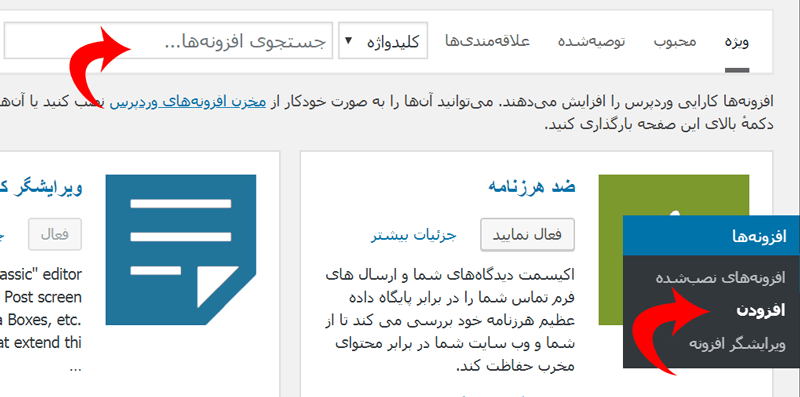
ما به دنبال افزونه Yoast SEO هستیم، که نام آنرا در فیلد جستجو مینویسیم، بعد از نمایش این افزونه در لیست مخزن روی گزینه “هماکنون نصب کن” کلید میکنیم و بعد از نصب به شما گزینهای مبنی بر فعال کردن افزونه نمایش میدهد.

توجه داشته باشید که اگر روی گزینه ” فعال نمائید” کلیک نکنید، افزونه فعال نخواهد شد. حالا میتوانید وارد بخش تنظیمات افزونه مراجعه کنید و پیکربندی افزونه را انجام دهید، البته هر افزونه تنظیمات مربوط به خود را دارد و این تنظیمات باتوجه به نوع افزونه متفاوت است.
روش دوم: نصب افزونه با فایل ZIP
تمام افزونههای وردپرس در مخزن رسمی وردپرس قرار ندارند. بسیاری از افزونههای تجاری توسط شرکتها و توسعهدهندگان مختلف ارائه میشوند و پس از خرید، فایل ZIP افزونه در اختیار شما قرار میگیرد.
در این شرایط میتوانید افزونه را مستقیماً از طریق پیشخوان وردپرس آپلود و نصب کنید.
وردپرس به صورت رسمی امکان نصب افزونه از طریق فایل ZIP را در بخش افزودن افزونه فراهم کرده است.
آموزش نصب افزونه ZIP در وردپرس
ابتدا وارد پیشخوان وردپرس شوید.
سپس به بخش:
افزونهها > افزودن افزونه
بروید.
در بالای صفحه گزینه بارگذاری افزونه یا Upload Plugin را انتخاب کنید.
در مرحله بعد روی Choose File کلیک کنید و فایل ZIP افزونه را از کامپیوتر خود انتخاب کنید.
پس از انتخاب فایل، روی نصب یا Install Now کلیک کنید.
وردپرس فایل افزونه را بررسی و نصب میکند.
پس از پایان نصب، گزینه فعالسازی افزونه را انتخاب کنید.
اکنون افزونه روی سایت شما نصب و فعال شده است.
نکته مهم درباره فایل ZIP افزونه
هنگام نصب افزونه، باید فایل ZIP مناسب را انتخاب کنید. گاهی فایل دانلودشده یک بسته کامل شامل مستندات، لایسنس و چند فایل مختلف است و خود افزونه در یک فایل ZIP دیگر قرار دارد.
اگر وردپرس هنگام نصب پیام خطا نمایش داد، ابتدا فایل دانلودشده را بررسی کنید و مطمئن شوید فایل ZIP انتخابشده، خود افزونه است.
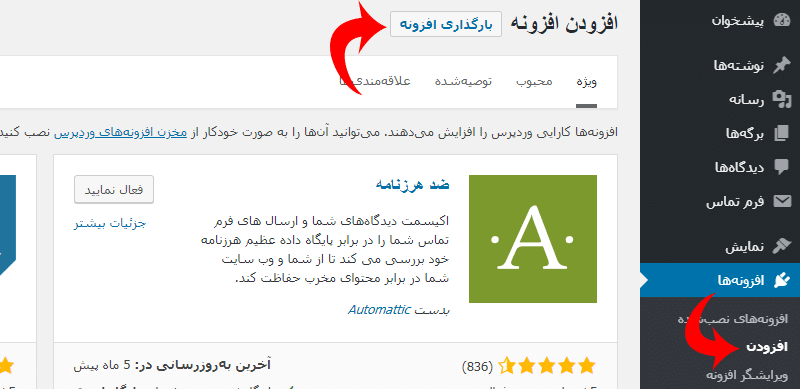
در منوی باز شده باید روی گزینه ” Choose File ” کلیک کنید و فایل افزونه را از کامپیوتر شخصی خود انتخاب کنید. ( توجه داشته باشید این فایل باید به صورت فشرده ( زیپ شده ) باشد و در انتها روی گزینه ” هماکنون نصب کن ” کلیک کنید.
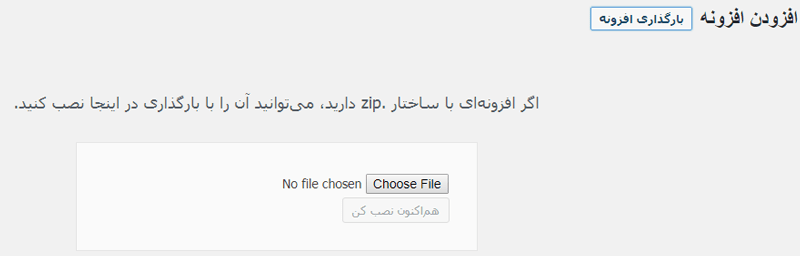
بعد از آن شما به صفحه فعال کردن افزونه منتقل میشوید و میتوانید روی گزینه ” فعال کنید ” کلیک کنید تا افزونه فعال شود. حالا میتوانید پیکربندی مربوط به افزونه خود را انجام دهید. ( توجه کنید که هر افزونه تنظیمات متفاوتی نسبت قابلیتهای خود دارد. )
توجه داشته باشید که افزونههای پولی را سعی کنید تا حد امکان اورجینال از سازنده خریداری کنید و از سایتهای نال افزونه دانلود نکنید، یا از سایتهای معتبر دانلود کنید، حتی خیلی از مارکتهای فروش افزونه و قالب وردپرس فایلهای آلوده به ویروس به مشتریان خود میدهند.
روش سوم: نصب افزونه از طریق FTP یا SFTP
در بعضی شرایط ممکن است امکان نصب افزونه از طریق پیشخوان وردپرس وجود نداشته باشد. برای مثال ممکن است محدودیتهای سرور، خطای آپلود یا مشکلات مربوط به دسترسی فایلها باعث شود نتوانید افزونه را از طریق پنل وردپرس نصب کنید.
در این شرایط میتوانید فایل افزونه را به صورت دستی در هاست قرار دهید.
برای انتقال فایل میتوان از FTP استفاده کرد؛ با این حال، در صورت پشتیبانی هاست، استفاده از SFTP گزینه امنتری برای انتقال فایلهاست.
مراحل نصب افزونه با FTP
ابتدا فایل ZIP افزونه را روی کامپیوتر خود دانلود کنید.
سپس فایل را از حالت فشرده خارج کنید.
در نتیجه باید یک پوشه مربوط به افزونه داشته باشید.
حالا با استفاده از نرمافزار FTP مانند FileZilla یا ابزار مدیریت فایل هاست به سرور متصل شوید.
به مسیر زیر بروید:
/wp-content/plugins/
پوشه افزونه را در این مسیر آپلود کنید.
پس از اتمام آپلود، وارد پیشخوان وردپرس شوید و به بخش:
افزونهها > افزونههای نصبشده
بروید.
افزونهای که به صورت دستی روی هاست آپلود کردهاید در این قسمت نمایش داده میشود.
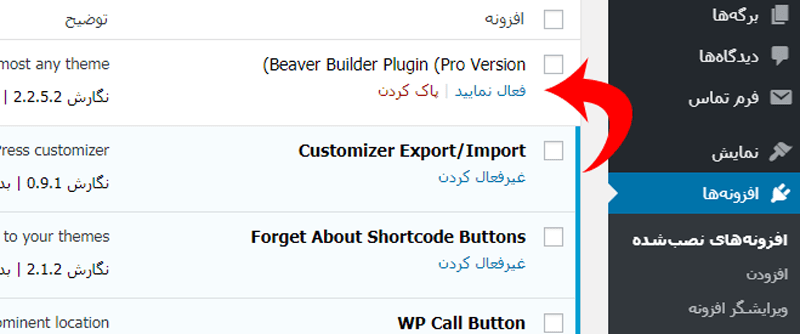
روی گزینه فعالسازی کلیک کنید.
پس از فعال شدن افزونه، تنظیمات آن را مطابق نیاز سایت انجام دهید.
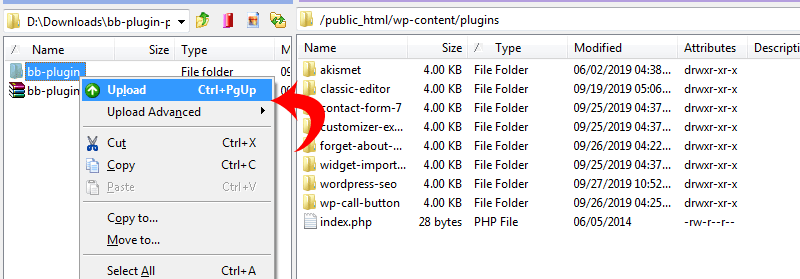
بعد از بارگزاری فایل در هاست باید به پنل مدیریت وردپرس خود بخش افزونهها » افزونههای نصب شده بروید و افزونه مورد نظر را فعال نمائید.
سوالات متداول
ما همیشه پیشنهاد میکنیم که افزونه وردپرس خود را از مخزن وردپرس دانلود کنید، چرا که فایلهایی که در آنجا قرار میگیرد کاملاً تست شده است و امکان بروز مشکل در سایت شما کمتر است.
بهترین مرجعی که شما میتوانید افزونه وردپرس را با خیال راحت تهیه کنید، مخزن وردپرس است. از همه جای دنیا افزونههای رایگان در این مخزن قرار میگیرد و شما میتوانید به راحتی چند کلیک آنها را نصب کنید.
بهترین راه این است که شما جستجو خود را به زبان انگلیسی ادامه دهید، معمولاً بیشتر کارهایی که قصد دارید در وردپرس انجام دهید به صورت رایگان وجود دارد. اما گاهی برخی از افزونهها رایگان نیستند که باید آنها را از مارکتهای خارجی خریداری کنید.
به سه دلیل میتواند این اتفاق بیافتد:
1. کدهای قالب خراب است
2. هنگام خارج کردن بسته، هاست شما یکی از فایلها را مشکوک تشخیص داده و پاک کرده است.
3. فایل افزونه وردپرس شما دارای فولدر داخلی است، که باید یکبار فایل افزونه را Unzip کنید و آخرین پوشه را Zip کنید.
وردپرس افزونههای که حفره امنیتی در آنها گزارش میشود را به طور اتوماتیک آپدیت میکند، که گاهی این موضوع باعث بروز خطا در سایت شما میشود، برای اینکار آموزش نحوه غیرفعال کردن بروزرسانی اتوماتیک وردپرس را مطالعه کنید.
خیلی از افزونههای تجاری برای اینکه از تمام امکانات آنها استفاده کنید از شما میخواهند تا نسخه ویژه آنها را تهیه کنید. البته باتوجه به اینکه کاربران ایرانی مشکل پرداخت دارند به همین خاطر این امکان برای آنها فراهم نیست.
همانطور که گفته شد، شما باید افزونه وردپرس را از سایتهای معتبر تهیه کنید، احتمال دارد سایتی که از آن افزونه وردپرس را دانلود کردید، کدهای مخرب در سایت قرار داده باشد که این موضوع باعث شده سایت شما ویروسی شود. سریعاً با بخش پشتیبانی وردپرس webjame.com در ارتباط باشید تا این مورد را برای شما رفع کنند.
اگر تمایل داشتید آموزش نصب قالب وردپرس را یاد بگیرید، حتماً مقاله آموزش نحوه نصب قالب در وردپرس را مطالعه کنید.
امیدوارم این آموزش برای شما مفید بوده باشد، حتماً این صفحه را با دوستان خود در شبکههای اجتماعی به اشتراک بگذارید. سوالات و مشکلات خود را برای ما در بخش نظرات سایت بنویسید تا مشکلات شما بررسی گردد.
مرسی. ویدئو جامع و عالی بود??
عالی بود
سلام خسته نباشید
من افزونه ایجاد کردم و فعال شده برای نمایش باید چیکارکرد؟؟؟
وقتی بازدید سایت میزنم نمایش نمیده چیکار باید بکنم
دروود
اصلاً منظورتون رو متوجه نشدم