


آموزش نحوه نصب قالب در وردپرس
قالب وردپرس یکی از مهمترین بخشهای هر سایت وردپرسی است و ظاهر، ساختار صفحات و بخشی از امکانات سایت را تحت تأثیر قرار میدهد. اگر بهتازگی سایت خود را راهاندازی کردهاید یا قصد دارید ظاهر سایت فعلی را تغییر دهید، احتمالاً این سؤال برایتان پیش آمده است که چگونه قالب وردپرس را نصب کنیم؟
خبر خوب این است که نصب قالب وردپرس کار پیچیدهای نیست و بسته به نوع قالب و شرایط سایت، میتوانید آن را از طریق مخزن وردپرس، پیشخوان وردپرس، هاست یا FTP نصب کنید.
در این آموزش از وب جامه سه روش کاربردی نصب قالب وردپرس را به صورت مرحلهبهمرحله بررسی میکنیم تا بتوانید قالب رایگان، قالب خریداریشده یا قالب سفارشی خود را روی سایت نصب و فعال کنید.
نکته: اگر سایت شما قبلاً راهاندازی شده و محتوا و بازدیدکننده دارد، قبل از تغییر یا فعالسازی قالب جدید حتماً از سایت خود نسخه پشتیبان تهیه کنید.
قبل از نصب قالب وردپرس چه کارهایی انجام دهیم؟
قبل از نصب و فعالسازی قالب جدید، چند نکته را در نظر بگیرید.
۱. از سایت خود نسخه پشتیبان بگیرید
اگر سایت شما قبلاً فعال است، قبل از تغییر قالب از فایلها و دیتابیس سایت بکاپ تهیه کنید. تغییر قالب میتواند روی ظاهر سایت، منوها، ابزارکها، تنظیمات و برخی امکانات تأثیر بگذارد.
۲. سازگاری قالب را بررسی کنید
قبل از نصب، مطمئن شوید قالب با نسخه فعلی وردپرس و افزونههای اصلی سایت شما سازگار است.
۳. فایل قالب را درست انتخاب کنید
اگر قالب را از یک مارکت یا سایت فروش قالب خریداری کردهاید، ممکن است فایل دانلودی شامل مستندات، افزونهها، فایل لایسنس و چند فایل دیگر باشد.
در این شرایط، فایلی که باید از طریق پیشخوان وردپرس آپلود کنید معمولاً فایل ZIP خود قالب است، نه بسته کامل دانلودشده. برخی قالبهای حرفهای نیز بسته نصبی جداگانه دارند.
۴. قالب فعلی را حذف نکنید
لازم نیست قبل از نصب قالب جدید، قالب فعلی را حذف کنید. ابتدا قالب جدید را نصب و بررسی کنید و بعد از اطمینان، درباره حذف قالبهای غیرضروری تصمیم بگیرید.
آموزش ویدئو نصب قالب وردپرس ویدئو
روش اول: نصب قالب رایگان از مخزن وردپرس
اگر قالب موردنظر شما در مخزن رسمی قالبهای وردپرس قرار دارد، سادهترین روش نصب استفاده از خود پیشخوان وردپرس است. این روش نیازی به دانلود و آپلود دستی فایل قالب ندارد.
مرحله اول: ورود به بخش پوستهها
وارد پیشخوان وردپرس شوید و از منوی سمت راست به مسیر زیر بروید:
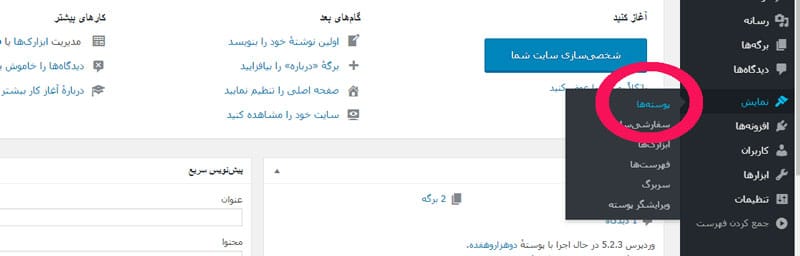
نمایش ← پوستهها
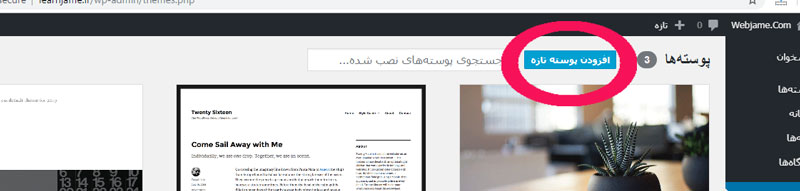
در صفحه پوستهها روی گزینه افزودن پوسته تازه کلیک کنید.
مرحله دوم: جستجوی قالب
در صفحه جدید میتوانید قالب موردنظر خود را جستجو کنید.
همچنین وردپرس امکان فیلتر کردن قالبها بر اساس ویژگیهای مختلف را در اختیار شما قرار میدهد.
نام قالب را در قسمت جستجو وارد کنید تا قالب موردنظر نمایش داده شود.
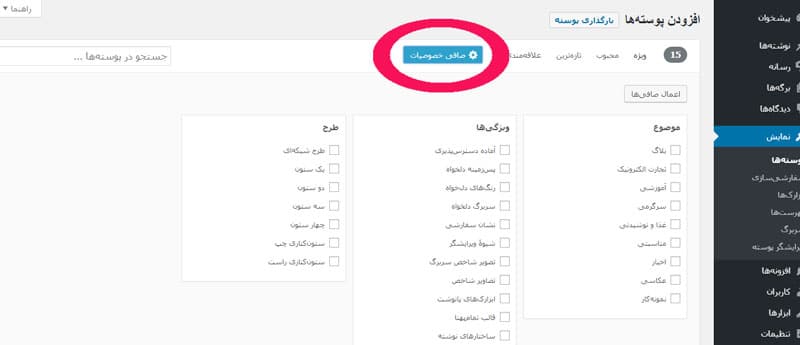
براساس فیلترهایی که تعیین میکنید، قالبهایی با موضوعات مرتبط برای شما لیست میشود تا نیازهای شما را برطرف کند. ما یکی از قالبهای را نصب میکنیم.
مرحله سوم: نصب قالب
پس از پیدا کردن قالب، نشانگر ماوس را روی آن قرار دهید و روی گزینه نصب کلیک کنید.
وردپرس قالب را دانلود و روی سایت شما نصب میکند.
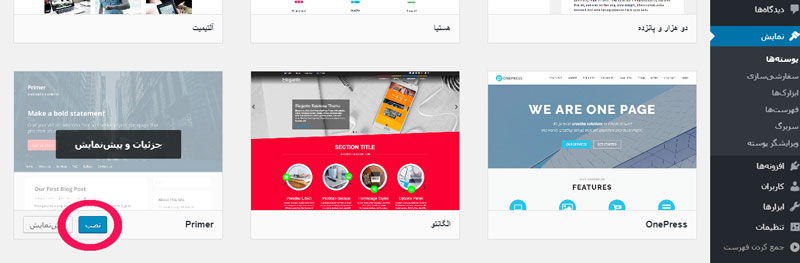
حالا چند لحظه برای نصب قالب مورد نظر صبر کنید تا گزینه فعالسازی نمایان شود، وقتی روی فعالسازی کلیک کنید، به صفحه پوستهها منتقل میشوید و پیغامی تحت عنوان فعال شدن پوسته به شما نمایش داده میشود.
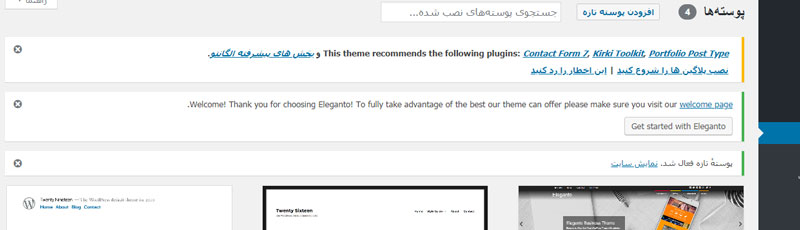
توجه داشته باشید که امکان دارد قالب شما نیازمند افزونههای پیشفرض باشد که به شما پیغام نصب این افزونهها داده میشود، همچنین امکان دارد این قالب پنل مخصوص خود را داشته باشد که برای انجام تنظیمات پوسته خود از این پنل استفاده کنید.
مرحله چهارم: فعالسازی قالب
پس از پایان نصب، گزینه فعالسازی نمایش داده میشود.
با کلیک روی این گزینه، قالب جدید فعال خواهد شد.
نکته: نصب قالب به معنی فعال شدن آن نیست. شما میتوانید چند قالب روی سایت داشته باشید، اما در هر لحظه فقط یک قالب اصلی سایت فعال است.
نصب قالب وردپرس از طریق آپلود از بخش مدیریت پوستهها
اولین روش نصب پوسته که به شما آموزش دادیم، به شما کمک میکرد تا از مخزن وردپرس قالبی که مدنظرتون هستش رو نصب کنید. اما اگر بخواهید قالب اختصاصی و یا قالب که خریداری کردید رو نصب کنید باید چه کار کنید ؟
فرض کنید، قالبی خریداری کردید و قصد دارید اون رو نصب کنید، برای این کار شما باید از طریق آپلود در بخش مدیریت پوسته ها این کار را بکنید.
ابتدا باید فایل زیپ مربوط به قالب خریداری شده را آماده کنید و بعد از قسمت مدیریت وردپرس وارد بخش نمایش » پوستهها شوید.
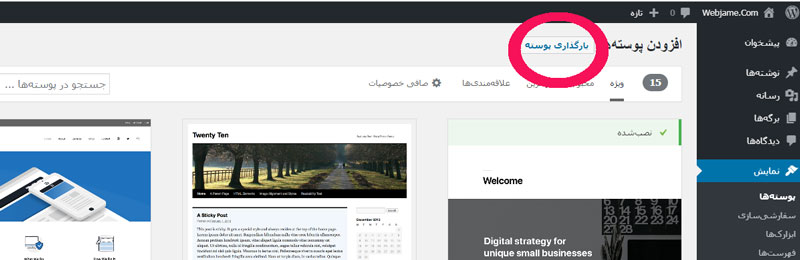
حالا باید روی بارگزاری پوسته کلیک کنید تا وارد بخش آپلود قالب شوید.
در این مرحله از بالای سایت روی گزینه بارگزاری پوسته کلیک کنید.
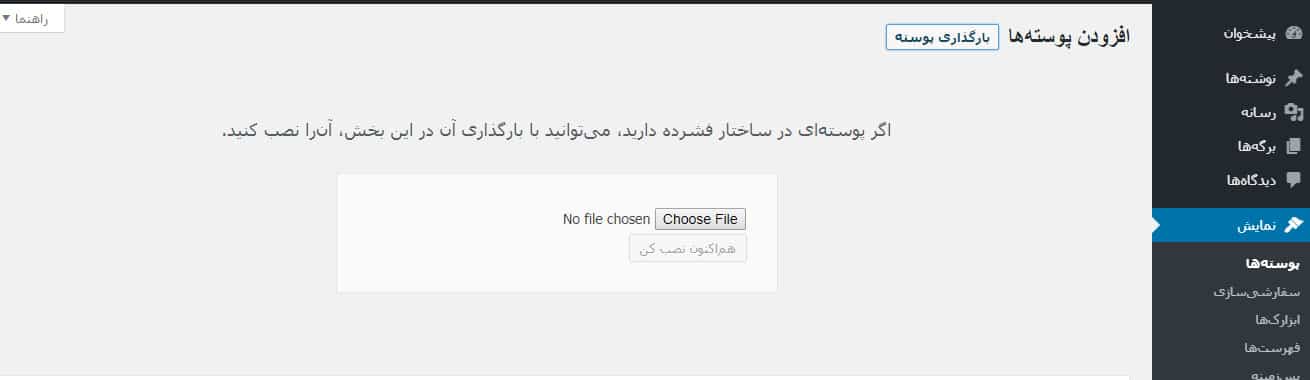
حالا در اینجا از شما خواسته میشود تا مسیر فایل زیپ را مشخص کنید و روی دکمه “هم اکنون نصب کن ” کلیک کنید.
حالا بعد از بارگزاری از شما خواسته میشود تا قالب مورد نظر را فعال کنید. بعد از فعالسازی قالب امکان دارد از شما وردپرس درخواست کند تعدادی افزونه نصب کنید. این افزونهها را برای عملکرد بهتر قالب خود باید نصب و فعال کنید.
نصب قالب وردپرس از طریق FTP
اگر تمایل دارید از روشی حرفهایتر برای نصب قالب وردپرس خود استفاده کنید میتوانید از طریق FTP اینکار را انجام دهید. توجه داشته باشید این روش برای مبتدیان به هیچعنوان نیست و امکان دارد برای سایت خود مشکل بوجود آورید.
ابتدا از طریق FTP به هاست خود متصل میشوید، سپس از روت اصلی به مسیر wp-content/themes رفته و در آنجا فایل قالب وردپرس خود را بارگزاری میکنید.
توجه داشته باشید که پوشه آپلودی شما نباید حالت زیپ داشته باشد، یا اگر فایل شما به صورت زیپ است. بعد از آپلود از طریق FTP به پنل مدیریت هاست خود مراجعه کنید و فایل مربوط به پوسته را از حالت زیپ خارج کنید.
بعد از بارگزاری از بخش مدیریت وردپرس به بخش نمایش » پوستهها مراجعه کنید و از آنجا پوسته مورد نظر را فعال کنید.
روش سوم: نصب قالب وردپرس از طریق هاست
اگر امکان نصب قالب از پیشخوان را ندارید، میتوانید فایل قالب را مستقیماً در هاست قرار دهید.
این روش برای قالبهایی که حجم زیادی دارند یا هنگام آپلود از پیشخوان با خطا مواجه میشوند نیز کاربردی است. منابع آموزشی رقیب نیز نصب از طریق هاست را یکی از روشهای اصلی نصب دستی قالب معرفی کردهاند.
نصب قالب از طریق File Manager
ابتدا وارد کنترل پنل هاست خود شوید.
در File Manager به مسیر زیر بروید:
public_html/wp-content/themes
در برخی هاستها مسیر دقیق ممکن است با توجه به ساختار سایت متفاوت باشد.
مرحله اول: آپلود فایل قالب
فایل ZIP قالب را در پوشه themes آپلود کنید.
مرحله دوم: خارج کردن قالب از حالت فشرده
پس از اتمام آپلود، روی فایل ZIP کلیک کرده و گزینه Extract یا استخراج را انتخاب کنید.
پس از استخراج، باید پوشه قالب در مسیر themes قرار گرفته باشد.
مرحله سوم: فعالسازی قالب
حالا وارد پیشخوان وردپرس شوید و به:
نمایش ← پوستهها
بروید.
قالبی که از طریق هاست آپلود کردهاید باید در فهرست پوستهها نمایش داده شود.
روی قالب موردنظر کلیک کرده و گزینه فعالسازی را بزنید.
بعد از نصب قالب وردپرس چه کار کنیم؟
فعال کردن قالب پایان کار نیست. بعد از نصب بهتر است چند بخش سایت را بررسی کنید.
بررسی صفحه اصلی
صفحه اصلی را باز کنید و مطمئن شوید تمام بخشها به درستی نمایش داده میشوند.
بررسی منوها
به بخش نمایش ← فهرستها بروید و منوهای سایت را بررسی کنید.
بررسی ابزارکها
اگر قالب قبلی شما از ابزارکها استفاده میکرد، بخش ابزارکها را نیز بررسی کنید.
بررسی افزونههای موردنیاز
برخی قالبهای حرفهای برای فعال شدن تمام امکانات خود به افزونههای خاصی نیاز دارند. در صورت نمایش پیام نصب افزونههای ضروری، ابتدا مستندات قالب را بررسی کنید و سپس افزونههای موردنیاز را نصب کنید.
بررسی صفحات مهم سایت
صفحات زیر را بعد از تغییر قالب بررسی کنید:
- صفحه اصلی
- صفحات محصولات
- صفحات نوشتهها
- فرمهای تماس
- صفحات ورود و ثبتنام
- سبد خرید و تسویهحساب در سایتهای فروشگاهی
- منوها و فوتر
- نسخه موبایل سایت
چرا قالب وردپرس نصب نمیشود؟
اگر هنگام نصب قالب با خطا مواجه شدید، ابتدا این موارد را بررسی کنید:
فایل ZIP اشتباه:
ممکن است فایل دانلودی شما شامل چند فایل باشد و فایل اصلی قالب داخل آن قرار داشته باشد.
محدودیت حجم آپلود:
اگر حجم قالب زیاد باشد، ممکن است سرور اجازه آپلود آن از طریق پیشخوان را ندهد.
قالب ناقص یا خراب:
فایل قالب را دوباره از منبع اصلی دانلود کنید.
ناسازگاری قالب:
بررسی کنید قالب با نسخه وردپرس و PHP سایت شما سازگار باشد.
خطای سرور:
اگر نصب از پیشخوان انجام نمیشود، نصب دستی از طریق File Manager میتواند گزینه جایگزین باشد.
امیدوارم از آموزش گام به گام بارگزاری پوسته وردپرس که ما در سایت WebJame.Com آماده کردیم، لذت برده باشید. تصاویر و ویدئو این مقاله با وردپرس 5.2.3 تهیه شده است. در صورتی که تغییر ایجاد شود حتما این محتوا بروزرسانی میشود. حتماً نظرات و مشکلات خود را در این رابطه برای ما بنویسید.
سلام فضا خریدم سه ساله بعداز مدتی نتوانستم وارد شوم یعنی یک ماه طبق انچه گفته بودن وارد شده و مطالب را اپلود میکردم ولی بعدش نتوانستم هم نام سایت گم شد و ….. هرچه زنگ زدم به پشتیبانی دیگر جواب نداد خلاصه دلیلش چیست؟
دروود
این موضوع پشتیبانی هاستتونه، با اونها باید در ارتباط باشید
قالبهای خودش که مفت نمیارزه
اینکه شما نمیتونید با قالب ها کار کنید دلیل بر بد بودنش نیست، اتفاقاً بسیاری از قالب های مخزن وردپرس خیلی حرفه ای طراحی شده
دمتون گرم
یکی از مشکلات اول کار من با شما حل شد